# Готовые интеграции
Раздел содержит приложения с готовыми интеграциями, плагины CRM,CMS,ERP и инструкции к ним. Плагины для CMS размещены на сервисе GitHub, приложения скачать можно по указанным ссылкам в разделах. Вы можете работать с исходным кодом плагинов, который размещен в том же репозитории, в котором находятся файлы с архивами. В случае, если плагин необходимый вам отсутствует в списке, обратитесь в Cлужбу поддержки (opens new window), мы постараемся помочь.
ОБРАТИТЕ ВНИМАНИЕ!
Плагины для CMS реализованы на базе API-запросов. Если вы хотите модифицировать плагин, ознакомьтесь со справочником API.
Хотите подключить интеграцию?
Создайте аккаунт или свяжитесь с нами!
# Подготовка к интеграции
Перед настройкой любой интеграции приема платежей с Mandarin вам необходимо получить два параметра:
- Merchant ID — номер подключенного проекта. После регистрации и одобрения кабинета вам будет создан и настроен проект с нужным функционалом.
- Secret key — секретный ключ для интеграции, который открывает доступ внешней системе к вашему проекту Mandarin.
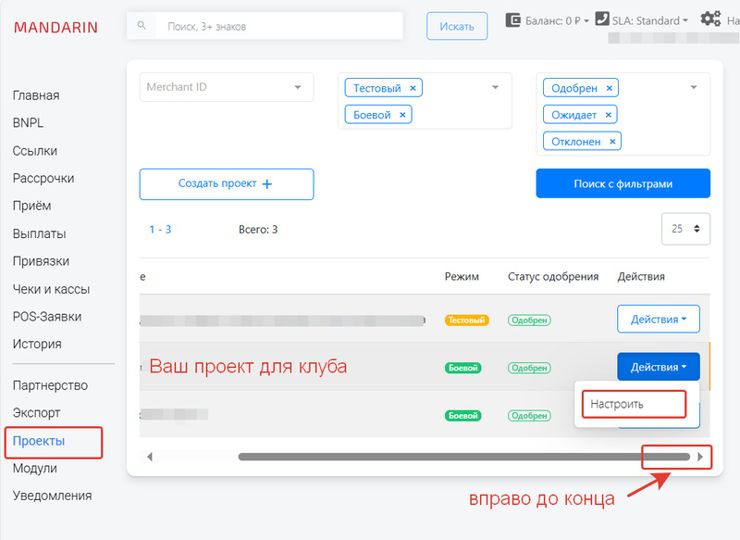
Найти эти параметры нужно в личном кабинете Mandarin следующим образом.
- Перейти в раздел «Проекты» — здесь будет отображаться ваш проект в режиме «Боевой» и статусе «Одобрен».
- Вкладка «Интеграция», параметр «Перейти к управлению API Secrets».
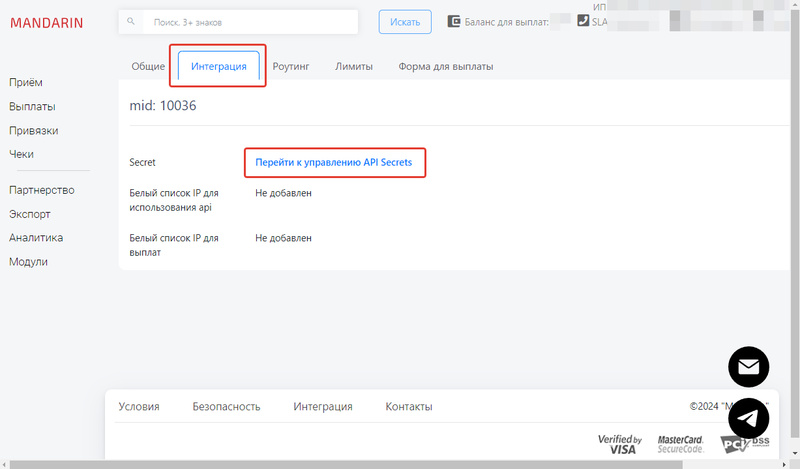
После успешной авторизации вам будет предоставлен полный список ваших проектов и Secret к ним.
Нажмите на нужный Merchant id — откроется окно редактирования/просмотра Secret.
Чтобы обновить Secret проекта, нажмите на кнопку Обновить Secret — значение автоматически будет обновлено и скопируется в буфер обмена.
Оба значения — MerchantID и Secret — скопируйте себе в отдельный файл перед настройкой интеграции.
# Параметры кассы
Если вы используете бесплатную агентскую кассу от Mandarin — система налогообложения возможна только Основная. На величину налога, который уплачивает ваша компания, это не повлияет, но если указать другую — чеки создаваться не будут.
# Интеграции по сферам
# Образовательные платформы
# GetCourse
Популярная российская облачная платформа для запуска, продвижения и проведения онлайн-курсов, школ и тренингов.
Основные возможности
- Обучение: размещение уроков, видеоматериалов, проведение вебинаров и проверка домашних заданий.
- Продажи и CRM: прием платежей, управление клиентской базой, учет заказов и аналитика.
- Автоматизация: создание автоворонок, почтовых рассылок и SMS-уведомлений.
# Порядок интеграции
# 1. Получение данных Mandarin
После активации личного кабинета и подключения сервисов вам будут доступны универсальные ссылки. Раздел «Ссылки» в личном кабинете (opens new window).
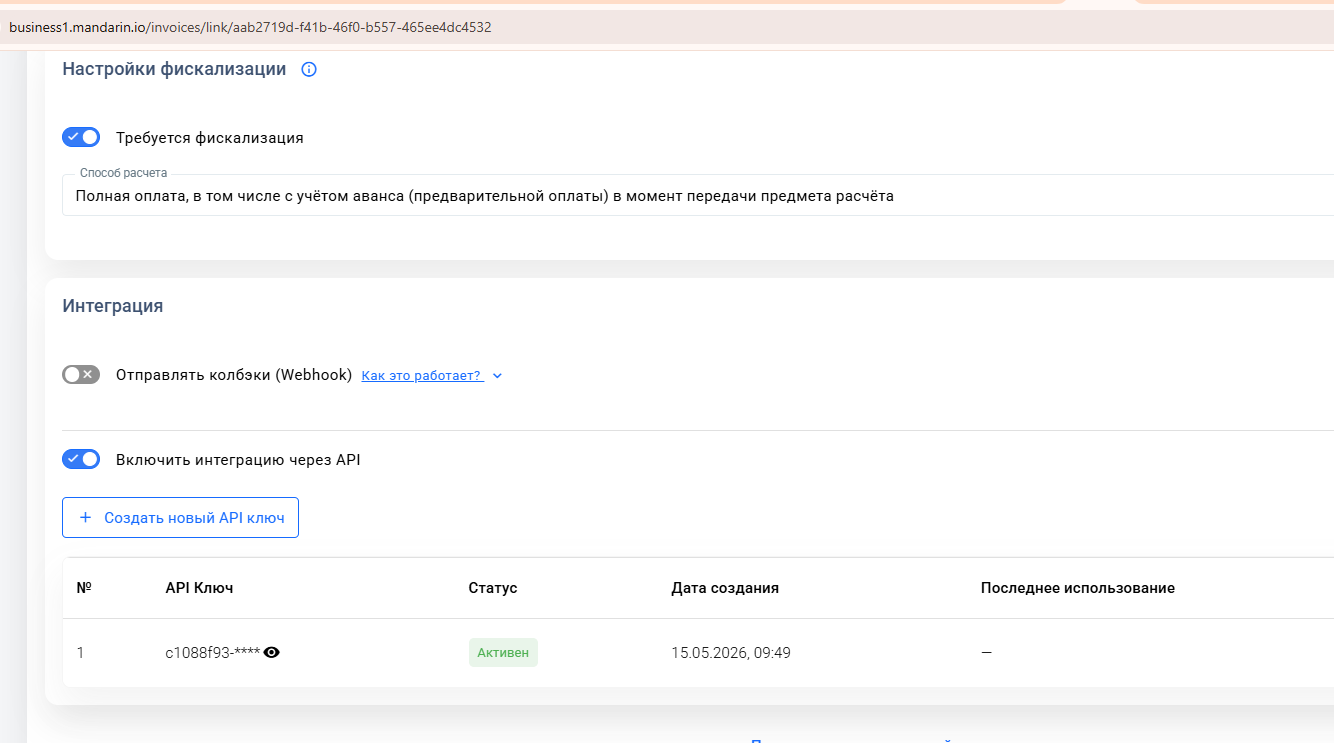
Выберите ссылку, на которой подключен нужный сервис для интеграции (Рассрочка, Кредит, Дольки), перейдите в ее настройки через Действия → Посмотреть детали.
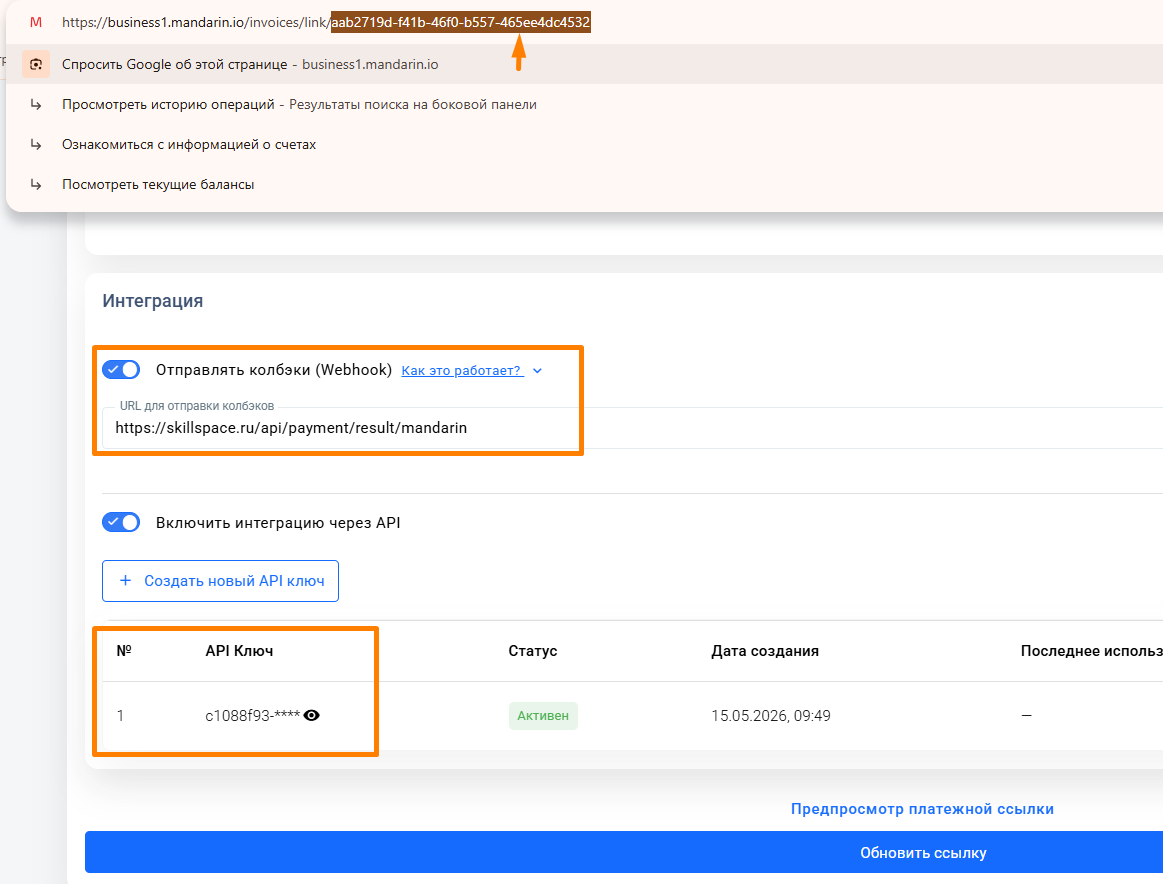
В настройках ссылки перейдите в нижний блок «Интеграция». В этом блоке активируйте «Включить интеграцию через API» и «Создать новый API ключ».
Название ключа можно указать, например: Интеграция Getcourse.
Идентификатор ссылки находится в адресной строке при открытых настройках: https://business1.mandarin.io/invoices/link/{идентификатор}
Созданный API-ключ и идентификатор ссылки сохраните в отдельный файл.
# 2. Получение данных Getcourse
Из аккаунта Getcourse сохраните в отдельный файл:
getCourseBaseUrl— базовый адрес аккаунта (например,https://mandarin.getcourse.ru).
Важно!
В конце адреса обязательно должен быть домен .getcourse.ru — указывайте именно базовый адрес аккаунта. Если указать адрес лендинга, при его обновлении интеграция будет выдавать ошибку.
getCourseToken— токен Getcourse.
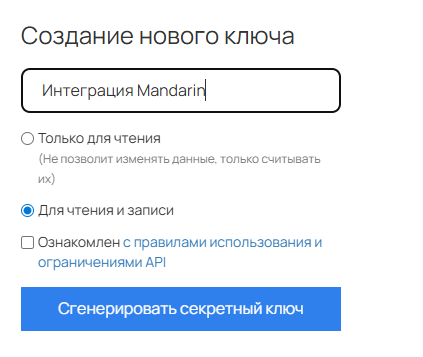
Чтобы получить токен, перейдите по адресу https://*.getcourse.ru/saas/account/api, заменив * на имя вашего аккаунта. В разделе «Создание нового ключа» введите название ключа, отметьте «Для чтения и записи», нажмите «Сгенерировать секретный ключ», скопируйте и сохраните его.
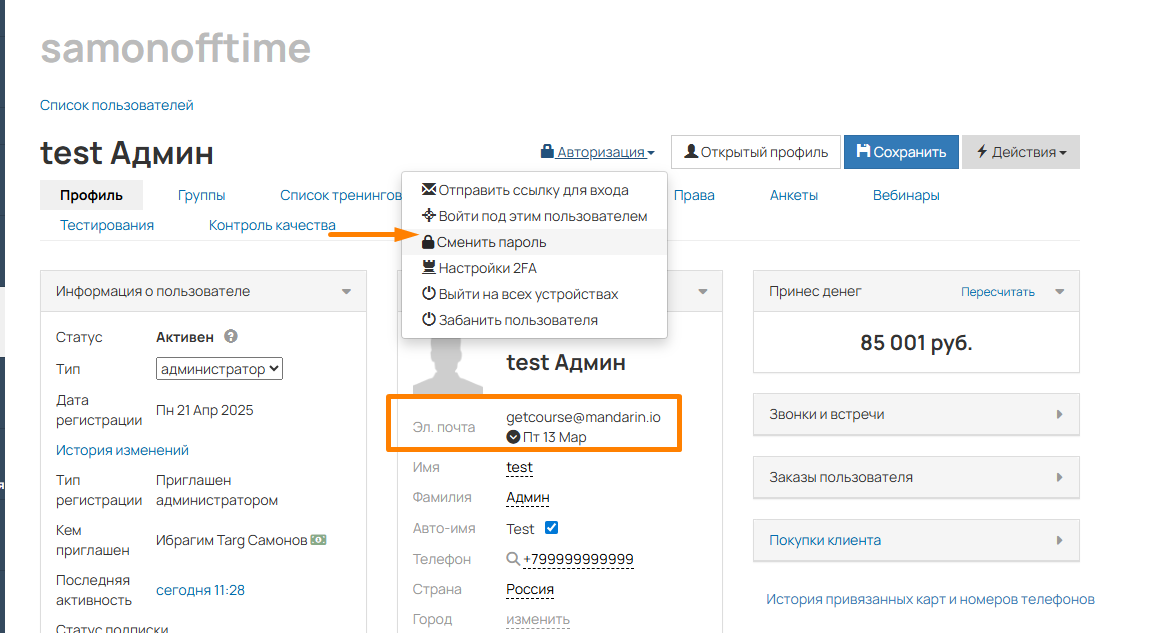
- Зарегистрируйте пользователя с правами администратора на почту getcourse@mandarin.io и сохраните пароль этой учетной записи (пароль задаете сами через «Сменить пароль» после добавления пользователя). Это нужно для скрипта, который обновляет статусы заказов и платежей, и для редактирования системной страницы оплаты.
# 3. Отправка запроса
После сбора всех данных из пунктов выше напишите курирующему менеджеру, техническому аккаунт-менеджеру или в службу технической поддержки (opens new window) (форма на сайте или Telegram), приложив все сохраненные данные.
# Skillspace
Российская образовательная платформа для создания, запуска и продажи онлайн-курсов.
Сервис работает по модели LMS (Learning Management System) — система управления обучением, которая помогает организовывать дистанционные уроки, проводить тесты и отслеживать прогресс учеников в одном месте.
Основные возможности
- Создание контента: загрузка видеоуроков, текстов, создание тестов и экзаменов.
- Продажи: прием платежей от учеников и встроенная облачная онлайн-касса.
- Управление: отслеживание статистики прохождения курсов и проверка домашних заданий.
# Порядок интеграции
# 1. Получение данных Mandarin
После активации личного кабинета и подключения сервисов вам будут доступны универсальные ссылки. Раздел «Ссылки» в личном кабинете (opens new window).
Выберите ссылку, на которой подключен нужный сервис для интеграции (Рассрочка, Кредит, Дольки), перейдите в ее настройки через Действия → Посмотреть детали.
В настройках ссылки перейдите в нижний блок «Интеграция». В этом блоке активируйте «Включить интеграцию через API» и «Создать новый API ключ».
Название ключа можно указать, например: Интеграция Skillspace.
Идентификатор ссылки находится в адресной строке при открытых настройках: https://business1.mandarin.io/invoices/link/{идентификатор}
Созданный API-ключ и идентификатор ссылки сохраните в отдельный файл.
Дополнительно активируйте настройку «Отправлять колбэки (Webhook)» и укажите адрес https://skillspace.ru/api/payment/result/mandarin. Это нужно, чтобы после оплаты Skillspace получал информацию об этом и открывал ученику доступ к курсу.
# 2. Настройка на Skillspace
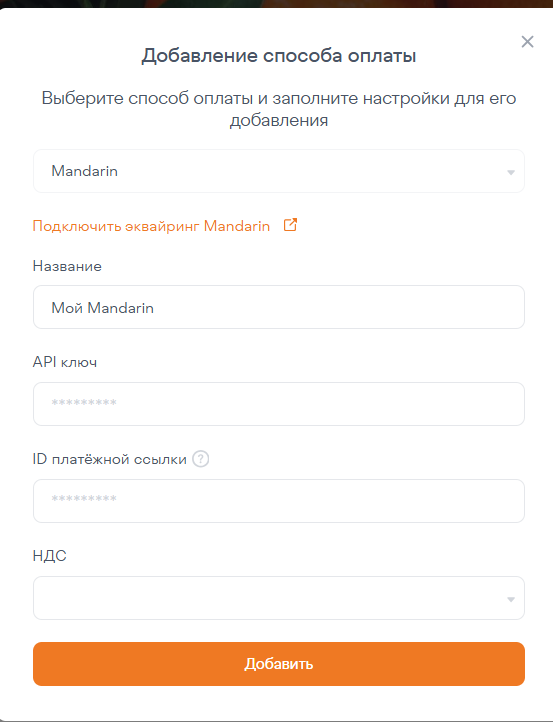
Для настройки интеграции перейдите в аккаунт Skillspace в Настройки школы → Способы оплаты и нажмите Добавить другой способ оплаты.
В открывшейся форме выберите из списка Mandarin. Затем добавьте API-ключ и идентификатор ссылки, сохраненные в п. 1, укажите НДС при необходимости и нажмите Сохранить.
Готово, интеграция настроена! Теперь можно добавлять Mandarin как способ оплаты к любому курсу.
# 3. Важные замечания
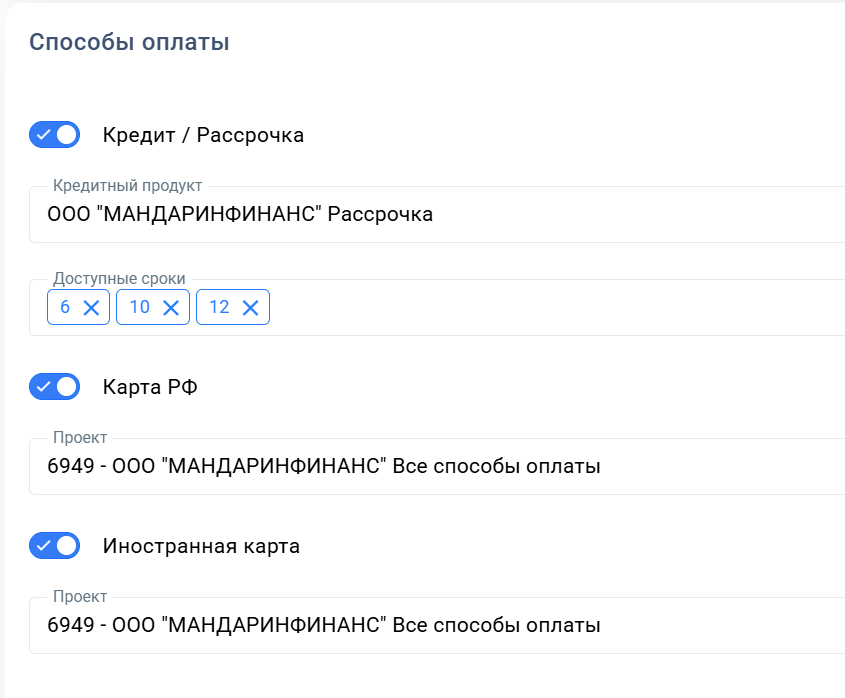
- Интеграция напрямую связана с платежной ссылкой, в которой настраивали API-ключ. Любое изменение этой ссылки влияет на интеграцию. Благодаря этому можно легко управлять интеграцией из личного кабинета Mandarin без привлечения разработки — добавлять дополнительные способы оплаты, изменять доступные сроки, установить ссылку на оферту — все сразу будет применяться и к интеграции.
- Одновременно на интеграции может быть несколько сервисов — Прием платежей, СБП, Зарубежный прием, Рассрочки/кредиты, Дольки.
# Мангустин.Онлайн
Российская платформа для создания и ведения закрытых онлайн-клубов, сообществ по подписке и образовательных проектов.
Основные возможности
- База знаний: размещение уроков, видео, статей и домашних заданий с расписанием и проверкой.
- Общение: тематические чаты, обсуждения и личные сообщения участников.
- Календарь мероприятий: организация онлайн- и офлайн-встреч с анонсами и автонапоминаниями.
- Монетизация: настройка регулярных автоплатежей и управление доступом по абонементам (для ИП и самозанятых).
# Порядок интеграции
- Перейдите в свое сообщество на Мангустин.Онлайн.
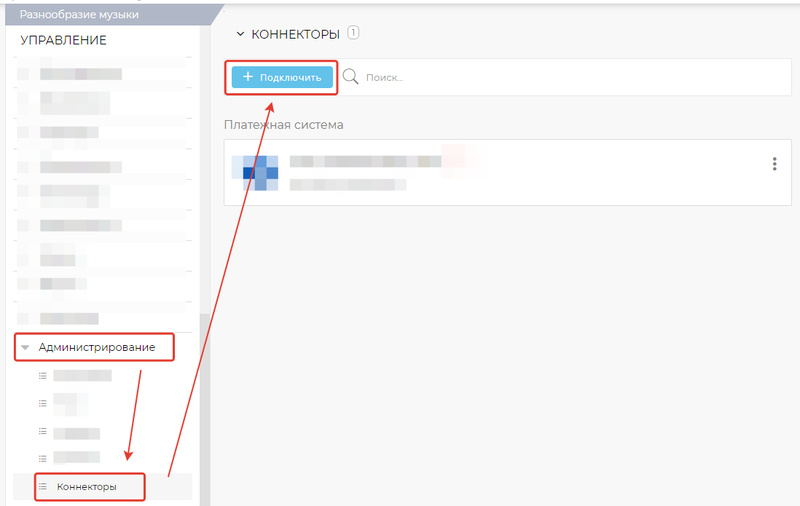
- Перейдите в раздел УПРАВЛЕНИЕ → Администрирование → Коннекторы и нажмите кнопку «+Подключить».
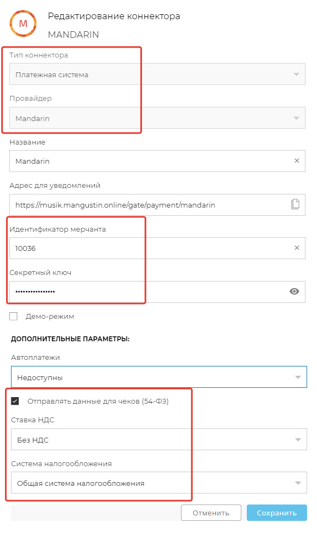
- Выберите тип коннектора «Платежная система» и провайдера Mandarin. Откроется форма создания коннектора.
- В открывшемся окне укажите параметры:
- Название — Mandarin
- Адрес для уведомлений — не изменяйте
- Идентификатор мерчанта (mid) — идентификатор из вашего проекта в Mandarin
- Секретный ключ (secret) — секретный ключ из вашего проекта в Mandarin
- Поставьте галочку «Отправлять данные для чеков» (54-ФЗ) и укажите дополнительные параметры — ставку НДС и систему налогообложения.
ПРИМЕЧАНИЕ
Если у вас нет своей кассы — поставьте галочку «Отправлять данные для чеков» (54-ФЗ), в поле «Система налогообложения» укажите Общая система налогообложения. Иначе чеки отправляться не будут. Отправка чеков через Mandarin бесплатна.
- Нажмите кнопку «Сохранить».
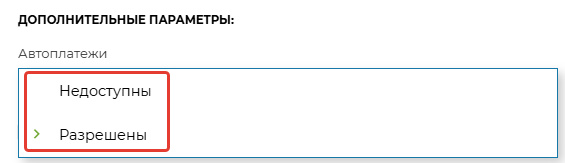
В разделе «Дополнительные параметры» выберите нужный параметр для автоплатежей:
- Недоступны — автоплатежи отключены; при оформлении заказа участником галочка «разрешить автоплатежи» отсутствует.
- Разрешены — при оформлении заказа участником галочка «разрешить автоплатежи» присутствует, но не активна (выключена).
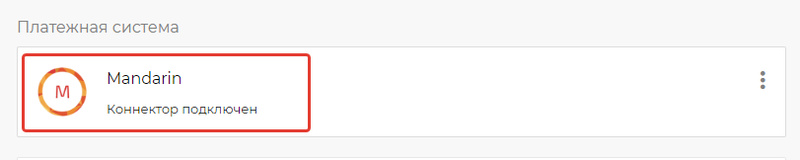
Если все проделано правильно, в разделе «Коннекторы» вашего сообщества отобразится коннектор платежной системы с логотипом Mandarin в состоянии «Коннектор подключен».
Подключение завершено. Вы можете принимать оплаты.
В созданных ранее предложениях у вас появились ссылки на создание заказа. Используйте их, чтобы вставить в кнопки оплаты на своих сайтах или страницах.
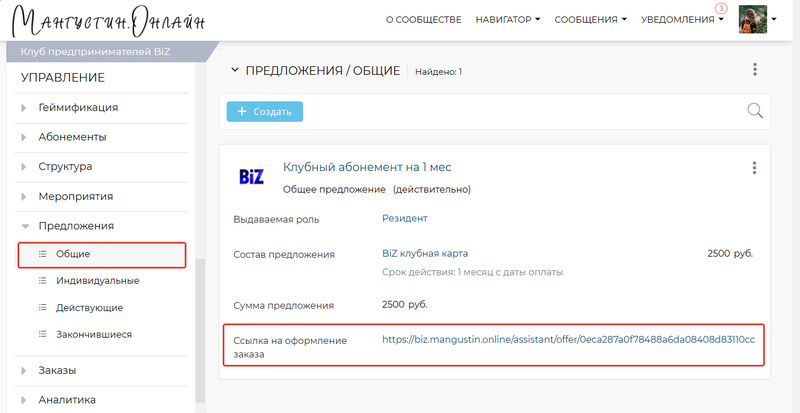
Если вы хотите проверить процесс оплаты и выдачу абонементов, вы можете создать дополнительное предложение на незначительную сумму (например, 5 рублей) и провести оплату по своей банковской карте.
# Медицина
# DentalPRO
Облачная медицинская информационная система (МИС) и программа автоматизации для стоматологических клиник.
Основные возможности
- Облачная работа: система работает в браузере без установки на отдельный сервер. Поддерживаются Windows, Mac, Linux, iOS, Android.
- Управление клиникой: финансы, учет материалов, расписание и работа персонала.
- Работа для врачей: электронные медкарты (включая заполнение голосом), интерактивная зубная формула и планы лечения.
- Мобильность: доступ руководителям к ключевым показателям бизнеса через смартфон.
Интеграция с DentalPRO настраивается сотрудниками технической поддержки по обращению. После проведения нужных настроек можно перейти к работе с сервисом.
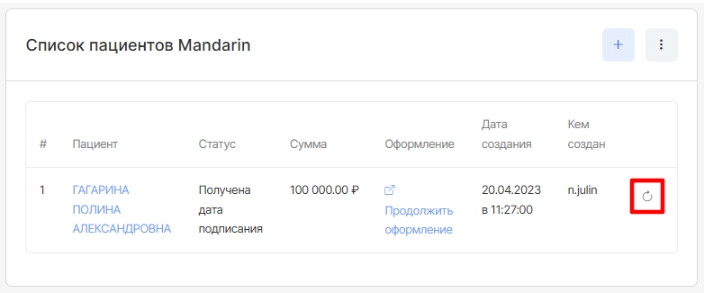
Перейдите в личный кабинет. При переходе в данный модуль выпадет список доступных виджетов (в зависимости от группы пользователей). Найдите виджет Mandarin.
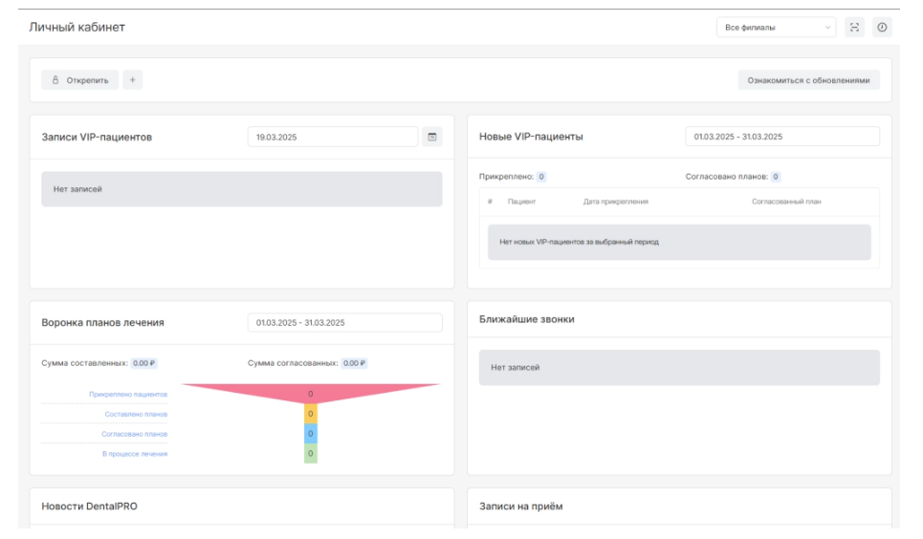
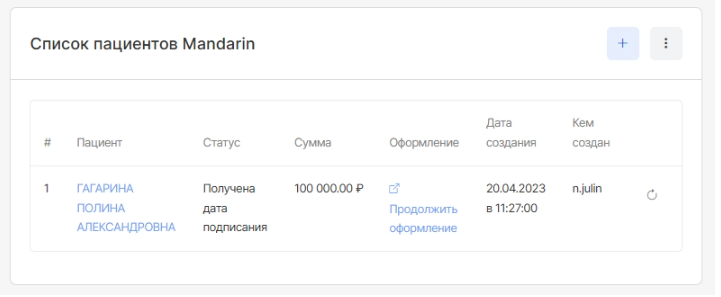
Виджет отображает: порядковый номер заявки по списку, ФИО пациента, статус заявки, сумму кредитования, оформление (ссылка на продолжение заполнения заявки), дату создания заявки, а также кем была создана заявка.
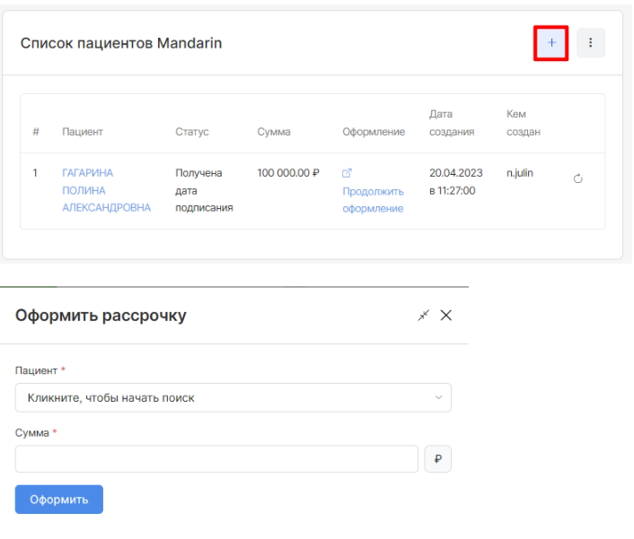
Для пользователя доступны три действия:
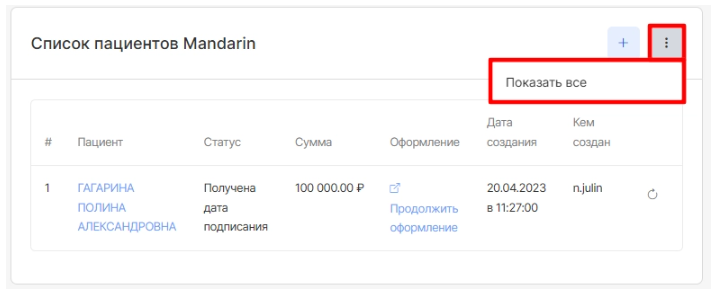
Показать все — открывает страницу со всеми пациентами, которые оформили кредит на лечение.
Обновить — обновляет статусы заявок о последних десяти пациентах, которые хотели получить кредит на лечение.
Оформить заявку — открывает окно для оформления кредита, где необходимо указать ФИО пациента и сумму кредитования.
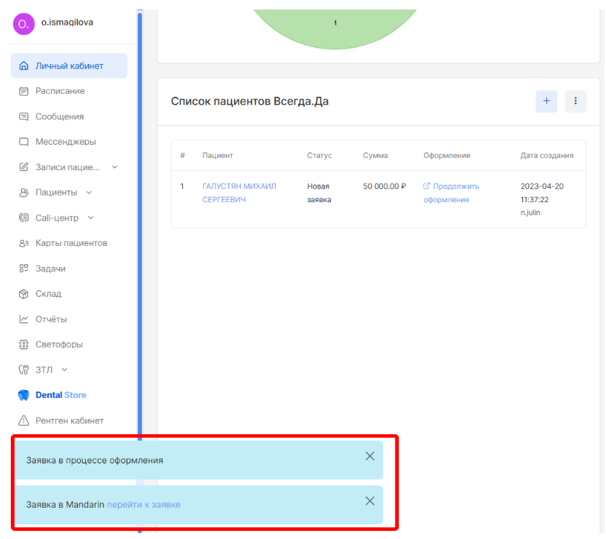
После заполнения ФИО пациента и суммы и сохранения откроется новое окно в браузере для заполнения данных в сервисе Mandarin по пациенту. После оформления заявки в МИС DentalPRO отобразится уведомление о статусе отправки заявки в Mandarin. Для перехода к оформлению нажмите на уведомлении «Перейти к заявке».
# Омниканальные платформы
# Salebot
Salebot — многофункциональная платформа для автоматизации продаж, маркетинга и общения с клиентами через чат-боты.
Основные возможности
- Конструктор чат-ботов: создание ботов без навыков программирования для Telegram, WhatsApp, ВКонтакте, Авито и других каналов.
- ИИ-помощники: генерация текстов, ответы на вопросы клиентов и построение воронок.
- Единое окно (CRM): обработка входящих сообщений из разных мессенджеров в одном интерфейсе с историей переписки.
- Конструктор сайтов: простые лендинги и интернет-магазины с приемом онлайн-платежей.
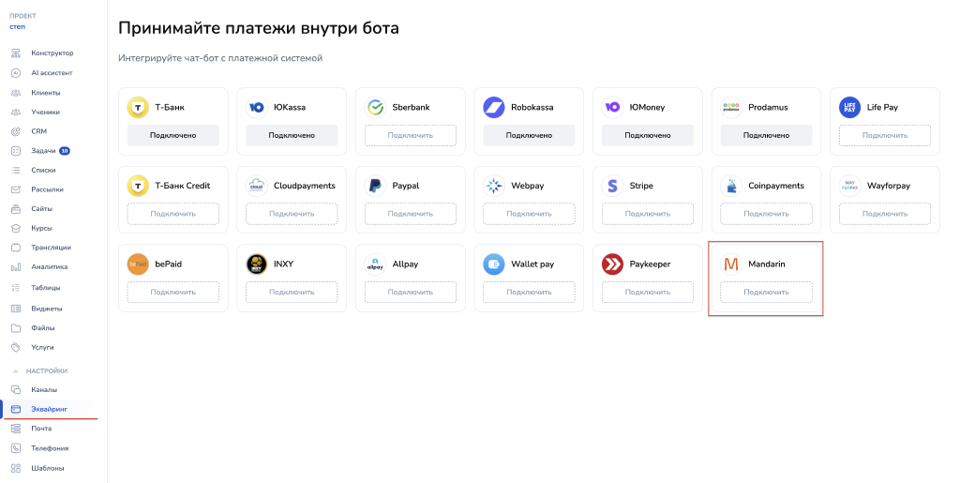
Интеграция с платежной системой Mandarin доступна только на тарифе «Инфобиз».
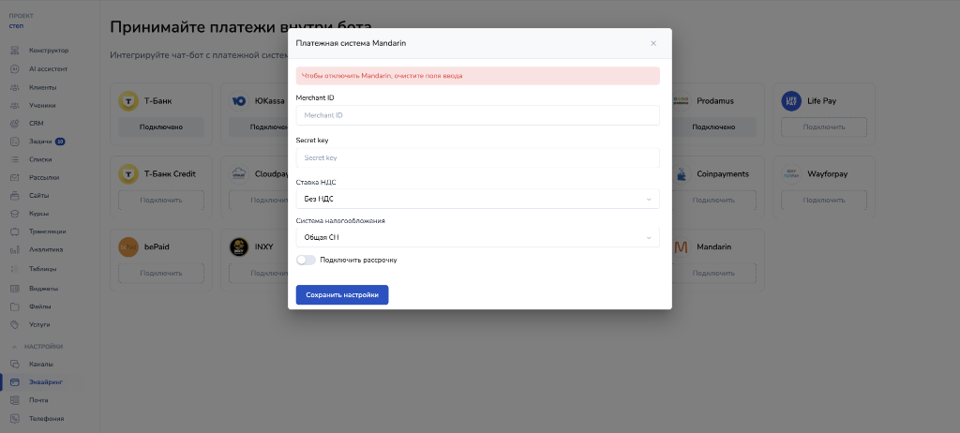
Для настройки интеграции зайдите в раздел «Эквайринг» → Mandarin и заполните форму в Salebot.pro:
# Как сформировать ссылку на оплату
get_mandarin_payment_url(amount, email, phone, products_for_receipt)
- amount — сумма к оплате в рублях;
- email — почта клиента;
- phone — телефон клиента. Параметр необязательный, но нужно указывать для МСС 4814 и МСС 6050. Уточнить МСС можно у менеджера или в службе технической поддержки;
- products_for_receipt — параметры для формирования чеков. Необязательный параметр.
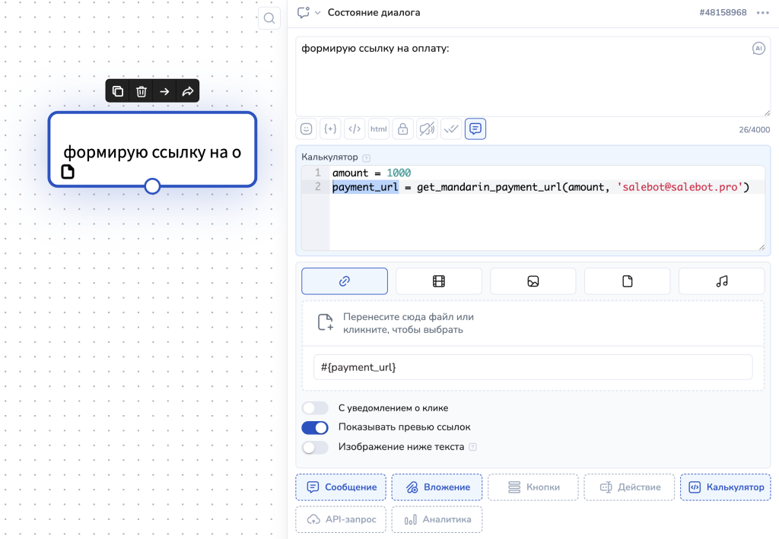
После оплаты поступит колбек вида ABCDEFGH_success 110, где:
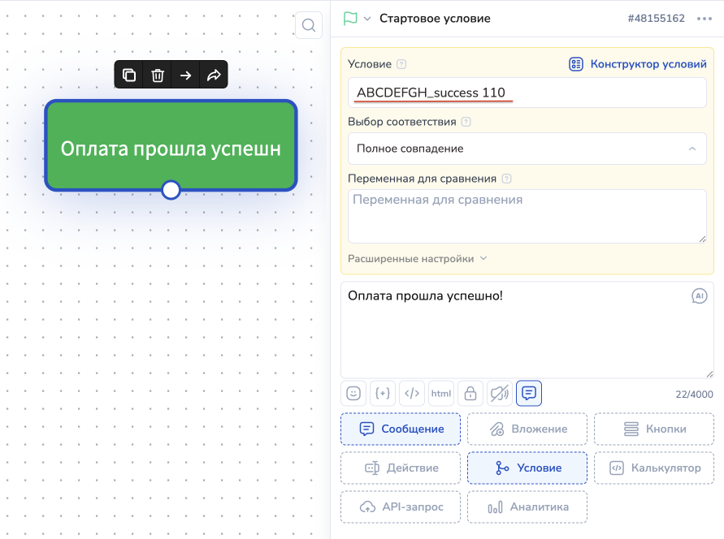
ABCDEFGH— первые 8 символов вашегоsecret_key;success— результат оплаты (success— успешная,fail— неуспешная);110— сумма оплаты.
Можно указать колбек в условии блока «Стартовое условие»:
А также в блоке «Не состояние с условием»:
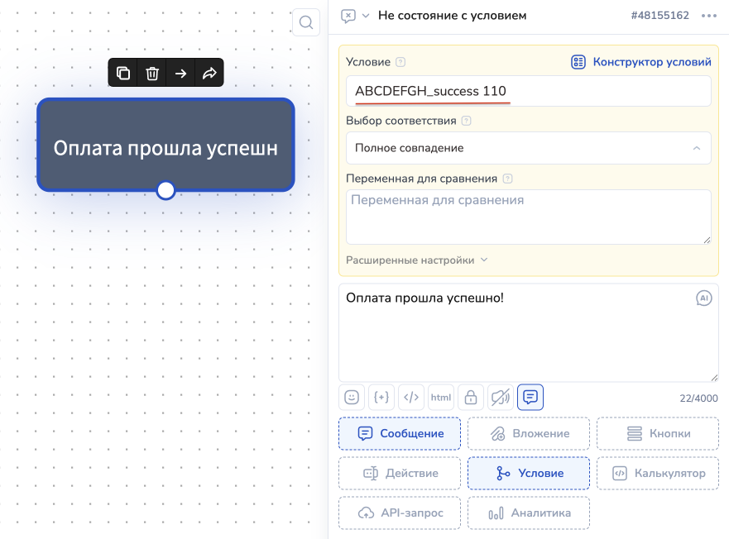
Если вы не хотите выбивать клиента из основной схемы чат-бота, воспользуйтесь блоком «Не состояние с условием» — в этот блок нельзя перейти, поэтому клиента после оплаты не выбьет из основной воронки, и при этом он получит уведомление об успешной оплате.
Если нужно продолжить воронку с реакции на успешную оплату, используйте блок «Стартовое условие» — клиент из блока оплаты перейдет в него, и с него можно продолжить воронку.
# Онлайн-торговля
# amoCRM
Виджет позволяет менеджеру прямо в карточке сделки amoCRM рассчитать рассрочку (при подключении сервиса) и создать персональную ссылку на оплату — карта, Дольки и/или рассрочка, в зависимости от подключённых продуктов Mandarin.
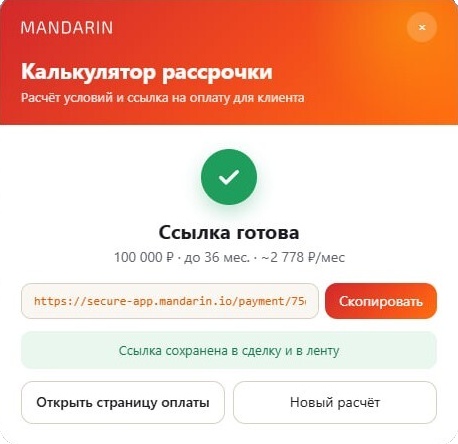
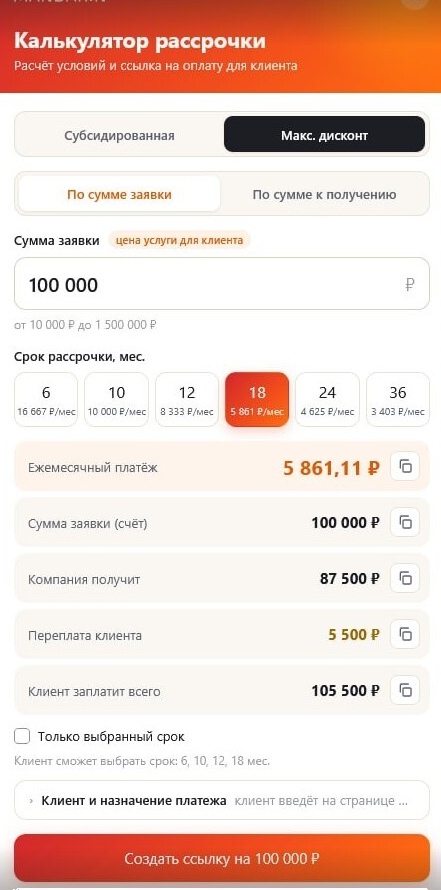
Архив устанавливается как приватная интеграция amoCRM (не через amoMarket). Ссылка сохраняется в поле сделки и в ленту примечаний.
ОБРАТИТЕ ВНИМАНИЕ!
JSON-конфигурацию и архив виджета выдаёт Mandarin. Bearer-токен выпускаете Вы после создания IDP-приложения: client_secret приходит Вам как основному пользователю личного кабинета Mandarin; наружу (в чаты, третьим лицам) секрет не передавайте.
Подробнее про получение и использование Bearer: раздел документации Mandarin по авторизации (Bearer / OAuth 2.0). Для виджета нужны скоупы:
billing:merchants.readbilling:pricing_models_calculation.readsecure_app_client_payment_invoices.write
# Порядок интеграции
# 1. Подготовка поля в amoCRM
Перед установкой виджета создайте в amoCRM пользовательское поле сделки:
- Перейдите в настройки аккаунта amoCRM → настройки полей сделки (или аналог в вашей версии интерфейса).
- Создайте поле с типом «Ссылка».
- Укажите название «Ссылка на оплату».
Важно!
Если назвать поле иначе, виджет не найдёт его автоматически. В этом случае после установки можно указать числовой ID поля в настройках виджета (см. шаг 5).
# 2. Подготовка платёжных ссылок в личном кабинете Mandarin
После активации личного кабинета и подключения сервисов вам будут доступны платёжные ссылки (единая платёжная форма). Раздел «Ссылки» в личном кабинете (opens new window).
Создайте или откройте платёжную ссылку, на которой подключены нужные сервисы для интеграции (Рассрочка, карта, Дольки).
Перейдите в настройки ссылки через Действия → Посмотреть детали (или редактирование ссылки).
Включите на ссылке те способы оплаты, которыми будут пользоваться менеджеры в amoCRM.
Сохраните идентификатор ссылки (
payment_options_id). Он находится в адресной строке при открытых настройках, например:https://business1.mandarin.io/invoices/link/{идентификатор}
Важно!
- Если у вас несколько тарифов рассрочки — создайте отдельную ссылку на каждый тариф и сохраните идентификатор каждой.
- Карта и Дольки обычно настраиваются на одном проекте приёма; их можно включить на всех нужных ссылках.
- Идентификаторы ссылок понадобятся при обращении в поддержку (шаг 3).
Рекомендуется сохранить в отдельный файл:
- ваш client_id (идентификатор клиента в Mandarin);
- список подключаемых продуктов: рассрочка / карта / Дольки;
- все идентификаторы ссылок и понятные названия тарифов (например, «Субсидированная», «Макс. дисконт»);
- при возможности — номера кредитных магазинов (MID) для тарифов рассрочки.
# 3. Запрос к Mandarin (конфиг + приложение для токена)
Напишите курирующему менеджеру, техническому аккаунт-менеджеру или в службу технической поддержки (opens new window) (форма на сайте или Telegram).
В обращении укажите:
- что нужна настройка виджета amoCRM «Оплата Mandarin»;
- ваш client_id;
- какие продукты должны быть доступны в виджете (рассрочка, карта, Дольки);
- все сохранённые идентификаторы платёжных ссылок и названия тарифов;
- запрос на создание IDP-приложения (Client Credentials) со скоупами:
billing:merchants.readbilling:pricing_models_calculation.readsecure_app_client_payment_invoices.write
В ответ вы получите:
- Архив виджета (
widget.zip) — файл для загрузки в amoCRM
(либо прямую ссылку на скачивание архива от Mandarin). - JSON-конфигурацию — одной строкой для поля «Конфигурация».
- Параметры IDP-приложения (
client_idприложения иclient_secret) — приходят Вам как основному пользователю личного кабинета. В переписку поддержки секрет не дублируйте.
Затем Вы (или уполномоченный техспециалист с доступом к секрету) выпускаете Bearer-токен:
curl -sS -X POST 'https://accounts.mandarin.io/oauth/token/' \
  -H 'Content-Type: application/x-www-form-urlencoded' \
  -d 'grant_type=client_credentials' \
  -d 'client_id=<IDP_CLIENT_ID>' \
  -d 'client_secret=<IDP_CLIENT_SECRET>' \
  -d 'scope=billing:merchants.read billing:pricing_models_calculation.read secure_app_client_payment_invoices.write' \
  -d 'expires_seconds=31557600'
ПРИМЕЧАНИЕ
expires_seconds задаётся в секундах; 31557600 ≈ один год. Можно указать меньший срок — так безопаснее, но токен нужно будет обновлять чаще, когда истечёт.
Пример ответа:
{
  "access_token": "<BEARER_TOKEN>",
  "expires_in": 31557600,
  "token_type": "Bearer",
  "scope": "billing:merchants.read billing:pricing_models_calculation.read secure_app_client_payment_invoices.write"
}
Из ответа возьмите access_token — это значение для поля «Токен Mandarin» в настройках виджета.
Описание потока авторизации: документация Mandarin — авторизация Bearer.
Важно!
Не публикуйте client_secret и готовый токен в открытых чатах и не передавайте третьим лицам.
# 4. Установка виджета в amoCRM (приватная интеграция)
Установка выполняется администратором amoCRM.
- Скачайте архив
widget.zip, полученный от Mandarin (шаг 3). - В amoCRM откройте Настройки → Интеграции.
- Создайте приватную интеграцию и загрузите архив виджета.
- Снова откройте раздел Интеграции, найдите виджет «Оплата Mandarin» и нажмите «Установить».
Загрузка архива и установка — разные шаги: без нажатия «Установить» виджет может не появиться в карточке сделки. - После установки виджет «Оплата Mandarin» станет доступен в сделке. Перейдите к настройкам (шаг 5).
Важно!
Загружайте именно файл widget.zip для виджета.
# 5. Настройка виджета
Откройте настройки установленной интеграции и заполните поля:
| Поле | Что вставить |
|---|---|
| Токен Mandarin | access_token, выпущенный на шаге 3 |
| Конфигурация | JSON от Mandarin, целиком, одной строкой |
| ID поля «Ссылка на оплату» | Необязательно, если поле названо «Ссылка на оплату». Если имя поля другое — укажите числовой ID поля сделки |
Нажмите Сохранить.
Важно!
Для сохранения настроек необходимо нажать кнопку «Сохранить». Иначе после выхода из настроек введённые данные не применятся.
# 6. Проверка работы
- Откройте тестовую сделку в amoCRM (сделка должна быть сохранена и иметь номер).
- В правой панели виджетов нажмите «Оплата Mandarin».
- Выберите способы оплаты (доступные галочки зависят от конфигурации).
- Укажите сумму. Если включена рассрочка — выберите тариф и срок в калькуляторе.
- Нажмите «Создать ссылку».
- Убедитесь, что:
- ссылка отобразилась в окне и скопировалась при необходимости;
- значение записалось в поле «Ссылка на оплату»;
- в ленту сделки добавилось примечание (текст начинается с
автоматическое сообщение:).
Оплачивать тестовый счёт не обязательно — достаточно убедиться, что открывается страница оплаты Mandarin.
# Работа менеджера
# Создание ссылки для клиента
- Откройте нужную сделку.
- Нажмите «Оплата Mandarin».
- Отметьте способы оплаты:
- Рассрочка — доступен калькулятор сроков и платежей;
- Карта — оплата картой на платёжной странице;
- Дольки — оплата Дольками (если подключены).
- Если рассрочка выключена, достаточно указать сумму и создать ссылку.
- При необходимости раскройте блок «Клиент и назначение платежа»: телефон и email подставляются из контакта сделки; назначение платежа можно заполнить вручную. Если назначение оставить пустым, в счёт уйдёт текст «Оплата услуг по договору».
- Создайте ссылку, скопируйте её и отправьте клиенту удобным способом (мессенджер, почта и т.п.). Виджет сам клиенту ссылку не отправляет.
# Bitrix24
- Плагин для платежей (opens new window).
- Плагин для рассрочек (opens new window).
- Инструкция (opens new window).
Каждый плагин проставляет свою платежную систему, если будет установлено два плагина, то у пользователя будет выбор - Рассрочка и Оплата картой.
# Начало
Установить плагин, ссылки выше.
Перед началом настроек модуля платежной системы Mandarin необходимо зарегистрировать личный кабинет на платформе (opens new window), инструкцию по созданию ЛК можно найти здесь (opens new window). После регистрации в ЛК Mandarin откройте страницу своего проекта и укажите в качестве параметра "адрес отправки коллбэка" значение "https://mandarinio.bkvsoft.com/mandarin/app/Classes/UrlStarter.php?type=callback" без кавычек.

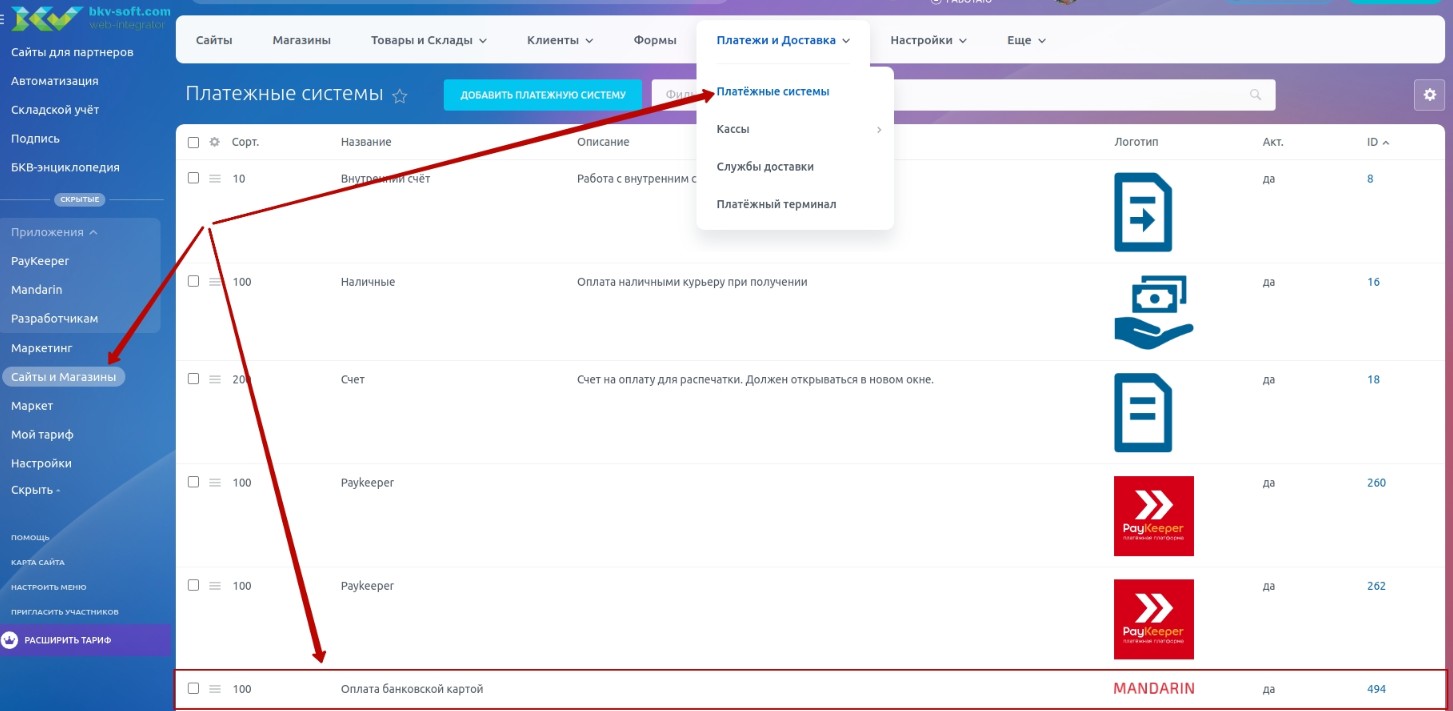
Для настроек модуля платежной системы "Mandarin" перейдите в раздел "Сайты и магазины", выбрав соответствующий пункт из левого меню портала CRM. На открывшейся странице выберите пункт "Платежные системы" из выпадающего списка пункта "Платежи и Доставка" верхнего меню (Рис.1). Если модуль был успешно установлен, на странице платежных систем в списке появятся платежная система "Mandarin" для физического типа плательщика. Выберите необходимую для настройки платежную систему и двойным щелчком мыши по названию (или выбрав пункт "Изменить" из контекстного меню) перейдите к изменению ее параметров.
# Настройка платежной системы для оплаты картой
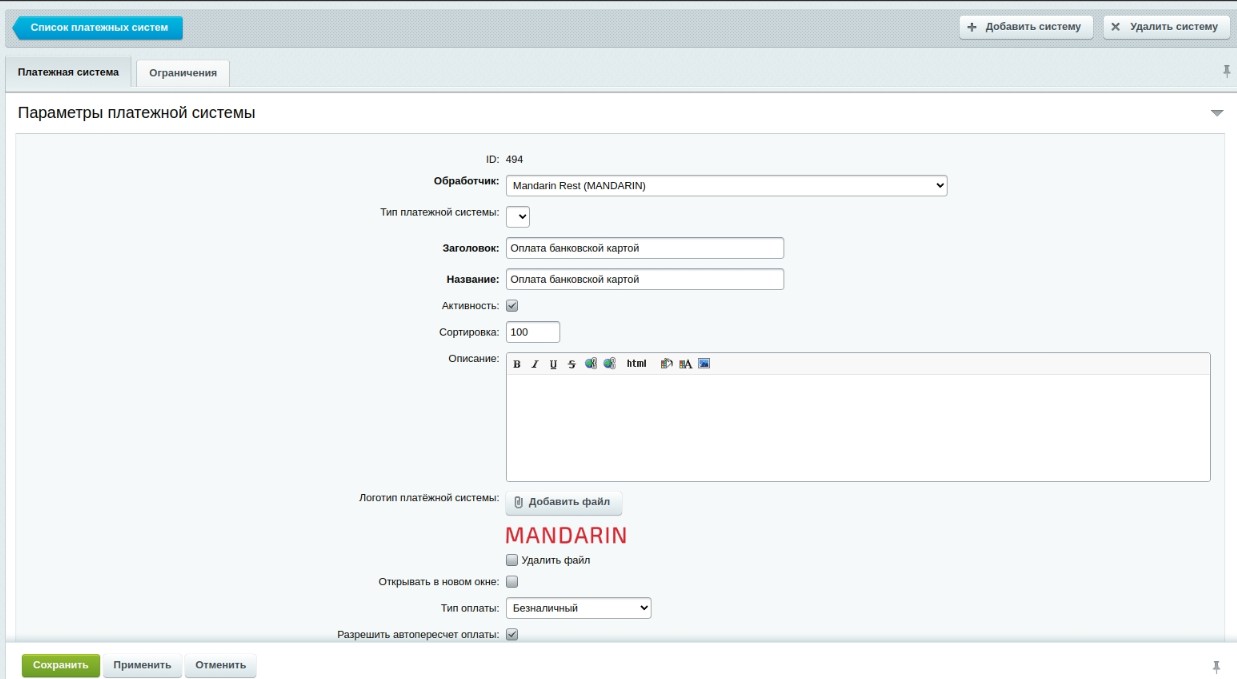
На закладке "Платежная система" поля заполните следующим образом (Рис.2):
- Обработчик: Mandarin Rest (MANDARIN)
- Тип платежной системы: по умолчанию оставить пустым
- Заголовок: Оплата банковской картой
- Название: Оплата банковской картой
- Активность: установить флаг
- Сортировка: установить по желанию
Описание:
- Логотип платежной системы: Загруженный логотип
- Открывать в новом окне: оставить по умолчанию
- Тип оплаты: Безналичный
- Разрешить автопересчет оплаты: оставить по умолчанию
- Разрешить печать чеков: оставить по умолчанию
- Кодировка: оставить по умолчанию
- Код: оставить по умолчанию
- Внешний код: MANDARIN
# Настройка обработчика ПС для платежей
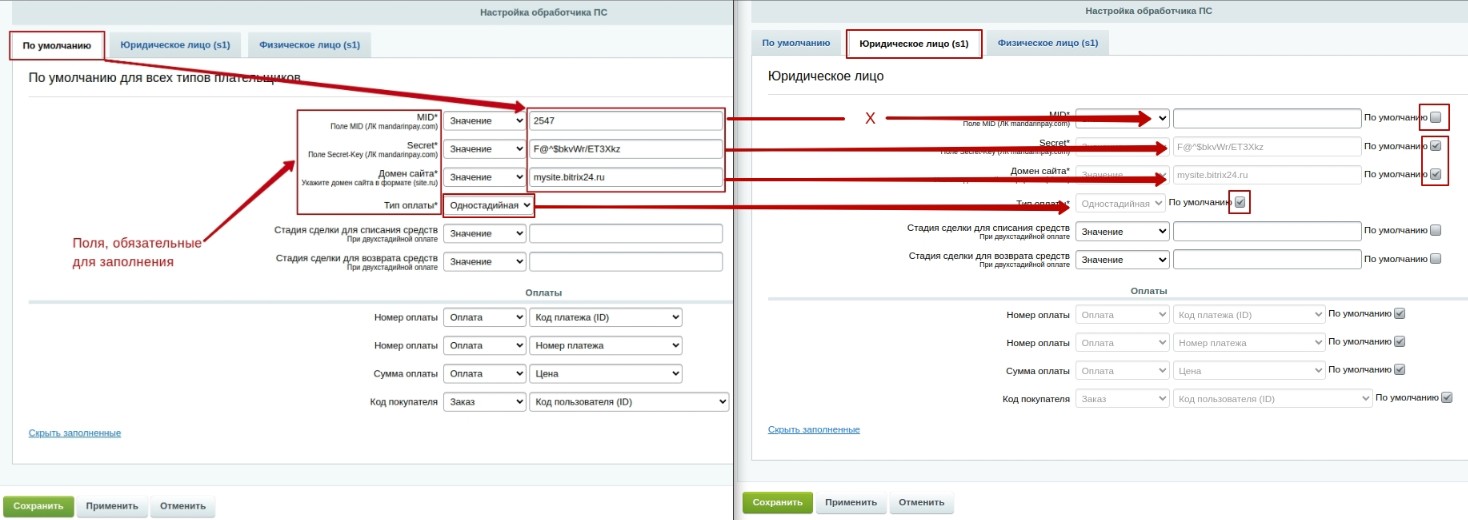
На вкладках раздела "Настройка обработчика ПС" для настройки всех полей необходимо развернуть их показ, нажав на ссылку "Показать все". Для настройки платежной системы Mandarin заполните поля вкладки "Физическое лицо (s1)"). Если у какого-либо поля на вкладке ("Физическое лицо (s1)") установлен флаг "По умолчанию", то значение данного поля будет браться из соответствующего поля вкладки "По умолчанию" текущей платежной системы. В противном случае учитывается значение, которое было задано непосредственно в поле данной вкладки.
MID* (обязательное для заполнения) - Значение (заполняется из поля MID личного кабинета сайта mandarinpay.com)
Secret* (обязательное для заполнения) - Значение (заполняется из поля Secret-Key личного кабинета сайта mandarinpay.com)
Домен сайта* (обязательное для заполнения) - Значение (указывается домен сайта в формате site.ru без https://)
Тип оплаты* (обязательное для заполнения) - Одностадийная или Двухстадийная по выбору
Стадия сделки для списания средств - Название стадии, при переводе сделки на которую будет произведено списание замороженной суммы со счета клиента если выбран тип оплаты "Двухстадийная". ВНИМАНИЕ! Списание будет произведено для ВСЕХ активных оплат, относящихся к данной сделке (созданных при двухстадийном типе оплаты).
Стадия сделки для возврата средств - Название стадии, при переводе сделки на которую будет произведен возврат замороженной суммы на счет клиента если выбран тип оплаты "Двухстадийная". ВНИМАНИЕ! Возврат будет произведен для ВСЕХ оплат, относящихся к данной сделке (созданных при двухстадийном типе оплаты), по которым не было произведено списание средств.
Поля раздела "Оплаты" следует оставить заполненными значениями по умолчанию.
# Ограничения
На закладке "Ограничения" для платежной системы Mandarin (Физическое лицо) тип плательщика "Физическое лицо" будет установлен автоматически.
# Настройка платежной системы для рассрочки
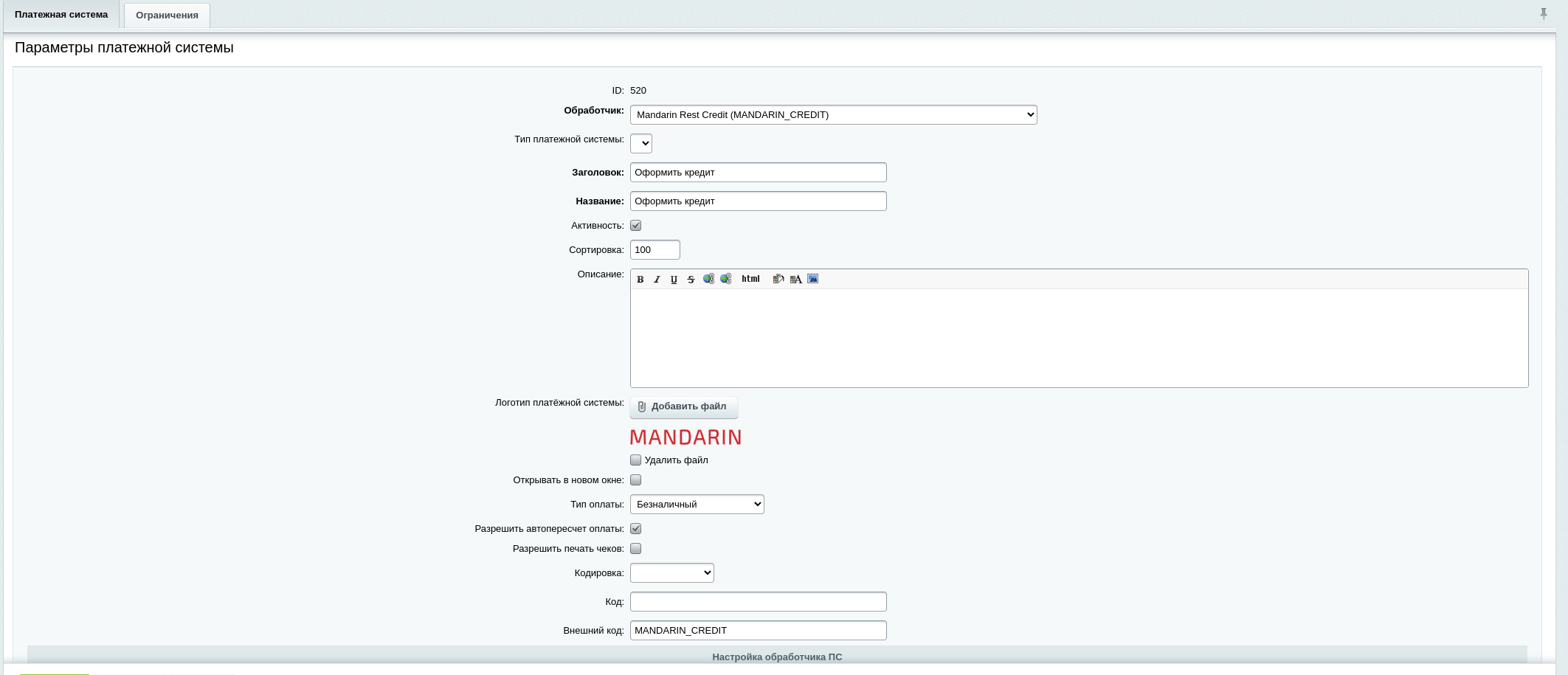
На закладке "Платежная система" поля заполните следующим образом:
- Обработчик: Mandarin Rest Credit (MANDARIN_CREDIT)
- Тип платежной системы: по умолчанию оставить пустым
- Заголовок: Оформить кредит
- Название: Оформить кредит
- Активность: установить флаг
- Сортировка: установить по желанию
Описание:
- Логотип платежной системы: Загруженный логотип
- Открывать в новом окне: оставить по умолчанию
- Тип оплаты: Безналичный
- Разрешить автопересчет оплаты: оставить по умолчанию
- Разрешить печать чеков: оставить по умолчанию
- Кодировка: оставить по умолчанию
- Код: оставить по умолчанию
- Внешний код: MANDARIN_CREDIT
# Настройка обработчика ПС для рассрочки
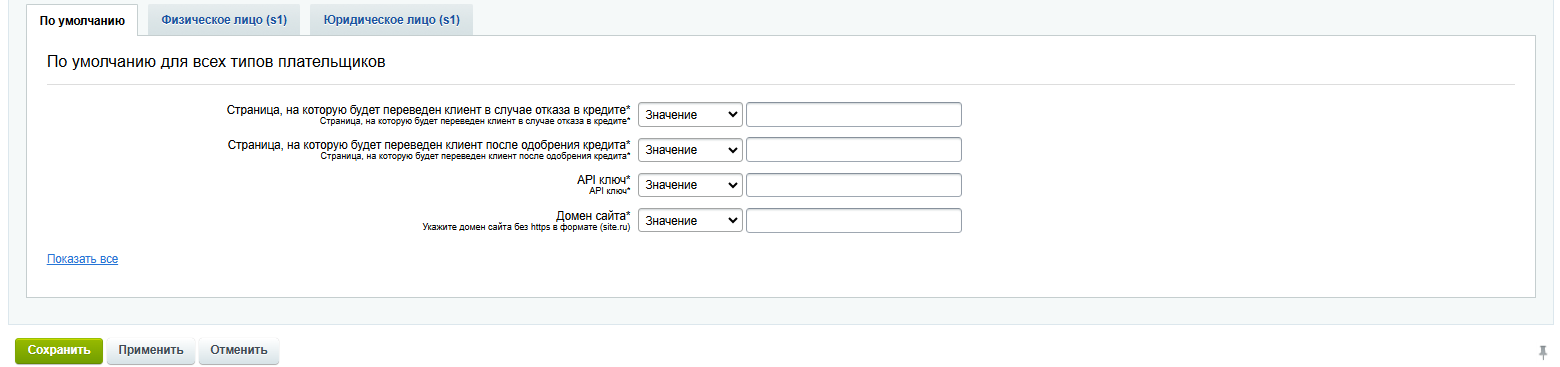
На вкладках раздела "Настройка обработчика ПС" для настройки всех полей необходимо развернуть их показ, нажав на ссылку "Показать все". Для настройки платежной системы Mandarin заполните поля вкладки "Физическое лицо (s1)"). Если у какого-либо поля на вкладке ("Физическое лицо (s1)") установлен флаг "По умолчанию", то значение данного поля будет браться из соответствующего поля вкладки "По умолчанию" текущей платежной системы. В противном случае учитывается значение, которое было задано непосредственно в поле данной вкладки.
API ключ* (обязательное для заполнения) - Значение (запросить его нужно у Службы поддержки (opens new window))
Домен сайта* (обязательное для заполнения) - Значение (указывается домен сайта в формате site.ru без https://)
Страница, на которую будет переведен клиент после одобрения кредита* (обязательное для заполнения) - указывается ссылка куда будет направлен клиент после успешного оформления кредита, должно начинаться на https://
Страница, на которую будет переведен клиент в случае отказа в кредите* (обязательное для заполнения) - указывается ссылка куда будет направлен клиент если будет отказано в кредите, должно начинаться на https://
Поля раздела "Оплаты" следует оставить заполненными значениями по умолчанию.
# Ограничения
На закладке "Ограничения" для платежной системы Mandarin (Физическое лицо) тип плательщика "Физическое лицо" будет установлен автоматически.
# Tilda
Для настройки интеграции заранее проверьте, что у вас тариф с возможностью вставки HTML-кода (блок T123, категория «Другое»). На части тарифов блок недоступен.
# Перед началом
Подготовьте заранее:
- платежную ссылку в личном кабинете Mandarin: способы оплаты (карта, рассрочка и т.д.), редиректы после успешной и неуспешной оплаты, фискализацию (если нужны чеки);
- API-ключ — в настройках той же ссылки, раздел «Интеграция»;
- ID платежной ссылки (
payment_options_id) — UUID из URL при редактировании ссылки в ЛК, например:https://secure-app.mandarin.io/dashboard/invoices/links/2d28e8bf-0d60-45ca-b8b4-172820086117→payment_options_id = 2d28e8bf-0d60-45ca-b8b4-172820086117; - страницу Tilda с полями формы (email, телефон, сумма или количество товаров).
Способы оплаты, редиректы и фискализацию настраивайте в платежной ссылке. В API-запрос из скрипта их передавать не нужно. Инструкцию по настройке ссылки можно посмотреть здесь (opens new window).
# Способ 1. Платежная ссылка в кнопке
Подходит для фиксированной суммы без расчета на сайте.
Шаг 1. Ссылка в Mandarin
- Войдите в личный кабинет.
- Откройте Счета / Ссылки → Сформировать ссылку.
- Укажите название, сумму и наименование товара или услуги.
- Выберите способы оплаты, редиректы, при необходимости — фискализацию.
- Создайте ссылку и скопируйте URL для оплаты.
Шаг 2. Кнопка на Tilda
- Откройте проект и страницу в Tilda.
- Добавьте блок с кнопкой (например, BF101 или BF501).
- В настройках кнопки в поле Ссылка вставьте URL из Mandarin.
- При необходимости включите открытие в новой вкладке.
- Сохраните и опубликуйте страницу.
Клиент нажимает кнопку → переходит на страницу оплаты Mandarin.
# Способ 2. Форма на Tilda + скрипт API
Подходит, когда сумма заказа считается на странице: несколько товаров, количество, своя сумма.
# Общая схема
Форма Tilda (видимые поля + скрытые для расчета)
        ↓
HTML-блок внизу страницы (скрипт)
        ↓
POST /api/v1/public/invoices/
        ↓
Редирект на https://secure-app.mandarin.io/payment/{paymentId}
Рекомендуемая структура страницы
| Часть | Где в Tilda | Зачем |
|---|---|---|
| Поля для клиента | Стандартные блоки формы (Zero Block или блок «Форма») | Email, телефон, выбор товаров — редактируете визуально |
| Скрытые поля | Те же блоки, тип «Hidden» / скрытый input | totalPrice, количества, промежуточные суммы |
| Калькулятор | Zero Block, «Калькулятор» Tilda | Автоматически обновляет скрытые поля при изменении количества |
| Скрипт | Отдельный блок T123 «HTML-код» внизу страницы | Не смешивайте скрипт с большой версткой формы |
Шаг 1. Настройка платежной ссылки (Mandarin)
- Создайте или откройте платежную ссылку в ЛК.
- Настройте способы оплаты, редиректы, фискализацию, при необходимости — Webhook.
- В разделе Интеграция скопируйте API-ключ.
- Сохраните
payment_options_id(см. раздел «Перед началом»).
Подробнее об API: Быстрый старт — единая платежная форма.
Шаг 2. Поля формы на Tilda
Используйте атрибут name у полей input — скрипт ищет их по этим именам.
| name | Обязательность | Описание |
|---|---|---|
| Да | Email покупателя | |
| phone | Да | Телефон (цифры, можно с +7) |
| totalPrice | Да* | Итоговая сумма заказа в рублях |
| amount | Да** | Сумма, которую вводит клиент (только сценарий «Своя сумма») |
* В сценарии «Фиксированная цена» можно задать totalPrice скрытым полем с постоянным значением.
** Вместо totalPrice в сценарии «Своя сумма».
Дополнительные поля (количество товаров, цены позиций) — по таблице в выбранном сценарии ниже.
Если ваши поля названы иначе — укажите соответствие в блоке fieldMapping конфига скрипта.
Шаг 3. Кнопка «Оплатить»
Привяжите скрипт к кнопке одним из способов (выберите один):
| Способ | Как настроить |
|---|---|
| data-атрибут | В Zero Block у кнопки: data-buttonid="mandarin-pay" |
| id | У кнопки: id="mandarin-pay-button" |
| class | У кнопки класс: mandarin-pay |
В конфиге скрипта укажите тот же селектор в buttonSelector.
Шаг 4. HTML-блок со скриптом
- Внизу страницы добавьте блок T123 «HTML-код».
- Вставьте скрипт из выбранного сценария (раздел ниже).
- В начале скрипта заполните конфиг:
paymentOptionsId,apiKey, товары,fieldMappingпри необходимости. - Опубликуйте страницу.
# Формула суммы заказа
Сумма в поле totalPrice должна совпадать с суммой позиций в корзине API:
totalPrice = Σ (цена_позиции × количество)
или для одной позиции:
totalPrice = price × quantity = total_price позиции
Ответственность за правильный расчет — на стороне формы Tilda (калькулятор, скрытые поля). Mandarin проверяет согласованность cart.total_price и суммы items[].total_price.
# Сценарии интеграции
Выберите один сценарий и используйте соответствующий скрипт.
# Сценарий A. Фиксированная цена
Пример: консультация 5 000 ₽, абонемент 12 000 ₽.
| name | Тип | Значение |
|---|---|---|
| input | ввод клиента | |
| phone | input | ввод клиента |
| totalPrice | hidden | фиксированная сумма, напр. 5000 |
Конфиг (фрагмент):
const MANDARIN_CONFIG = { paymentOptionsId: 'ВАШ_PAYMENT_OPTIONS_ID', apiKey: 'ВАШ_API_KEY', buttonSelector: '[data-buttonid="mandarin-pay"]', fieldMapping: { email: 'email', phone: 'phone', totalPrice: 'totalPrice' }, products: [ { description: 'Консультация', price: 5000.00, quantity: 1 // фиксированное количество } ], vat: 'None', apiUrl: 'https://secure-app.mandarin.io/api/v1/public/invoices/'};
Скрипт:
<script>(function () {  const CFG = {    paymentOptionsId: 'ВАШ_PAYMENT_OPTIONS_ID',    apiKey: 'ВАШ_API_KEY',    buttonSelector: '[data-buttonid="mandarin-pay"]',    fieldMapping: {      email: 'email',      phone: 'phone',      totalPrice: 'totalPrice'    },    products: [      { description: 'Услуга', price: 5000.00, quantity: 1 }    ],    vat: 'None',    apiUrl: 'https://secure-app.mandarin.io/api/v1/public/invoices/',    paymentPageUrl: 'https://secure-app.mandarin.io/payment/'  };  function getField(name) {    return document.querySelector('[name="' + name + '"]');  }  function readConfigFields() {    const m = CFG.fieldMapping;    const emailEl = getField(m.email);    const phoneEl = getField(m.phone);    const totalEl = getField(m.totalPrice);    if (!emailEl || !phoneEl || !totalEl) {      const missing = [m.email, m.phone, m.totalPrice].filter(function (n) { return !getField(n); });      alert('Не найдены поля формы: ' + missing.join(', '));      return null;    }    const email = emailEl.value.trim();    const phone = phoneEl.value.trim().replace(/\D/g, '');    const totalPrice = parseFloat(totalEl.value) || 0;    if (!email) { alert('Заполните email'); emailEl.focus(); return null; }    if (!phone) { alert('Заполните телефон'); phoneEl.focus(); return null; }    if (totalPrice <= 0) { alert('Некорректная сумма'); return null; }    return { email: email, phone: phone, totalPrice: totalPrice };  }  function buildItems() {    return CFG.products.map(function (p) {      const qty = p.quantity || 1;      const total = p.price * qty;      return {        quantity: qty,        price: p.price,        vat: CFG.vat,        description: p.description,        total_price: total,        calculation_method: 'PREPAY_FULL',        payment_subject: 'SERVICE'      };    });  }  async function createInvoiceAndRedirect() {    const data = readConfigFields();    if (!data) return;    const items = buildItems();    const calcTotal = items.reduce(function (s, i) { return s + i.total_price; }, 0);    if (Math.abs(calcTotal - data.totalPrice) > 0.01) {      alert('Сумма заказа не совпадает с настройками. Проверьте totalPrice на странице.');      return;    }    const orderId = 'Order_' + Date.now();    const body = {      payment_options_id: CFG.paymentOptionsId,      order: { id: orderId, email: data.email, phone: data.phone },      cart: { total_price: data.totalPrice, items: items }    };
    try {      const response = await fetch(CFG.apiUrl, {        method: 'POST',        headers: { 'Content-Type': 'application/json', 'X-Api-Key': CFG.apiKey },        body: JSON.stringify(body)      });      const result = await response.json();      if (!response.ok || !result.success) {        alert('Ошибка создания счёта: ' + (result.message || response.status));        return;      }      window.location.href = CFG.paymentPageUrl + result.paymentId;    } catch (e) {      alert('Ошибка сети. Попробуйте позже или обратитесь в поддержку Mandarin.');    }  }  document.addEventListener('DOMContentLoaded', function () {    const btn = document.querySelector(CFG.buttonSelector);    if (!btn) {      alert('Кнопка оплаты не найдена. Проверьте buttonSelector в конфиге.');      return;    }    btn.addEventListener('click', function (e) {      e.preventDefault();      createInvoiceAndRedirect();    });  });})();</script>
# Сценарий B. Несколько товаров с количеством
Пример: обычный билет 900 ₽ и льготный 700 ₽, клиент выбирает количество.
| name | Тип | Описание |
|---|---|---|
| email, phone | input | контакты |
| totalPrice | hidden | итог (обновляет калькулятор Tilda) |
| product1-qty | input / hidden | количество первого товара |
| product2-qty | input / hidden | количество второго товара |
Имена полей количества задаются в конфиге (fieldQuantity).
Формула на Tilda: totalPrice = product1-qty × 900 + product2-qty × 700
Настройте калькулятор в Zero Block так, чтобы при изменении количества обновлялось скрытое поле totalPrice.
Конфиг (фрагмент):
products: [ { description: 'Обычный билет', price: 900.00, fieldQuantity: 'product1-qty' }, { description: 'Льготный билет', price: 700.00, fieldQuantity: 'product2-qty' }]
Скрипт:
<script>(function () { const CFG = { paymentOptionsId: 'ВАШ_PAYMENT_OPTIONS_ID', apiKey: 'ВАШ_API_KEY', buttonSelector: '[data-buttonid="mandarin-pay"]', fieldMapping: { email: 'email', phone: 'phone', totalPrice: 'totalPrice' }, products: [ { description: 'Товар 1', price: 900.00, fieldQuantity: 'product1-qty' }, { description: 'Товар 2', price: 700.00, fieldQuantity: 'product2-qty' } ], vat: 'None', apiUrl: 'https://secure-app.mandarin.io/api/v1/public/invoices/', paymentPageUrl: 'https://secure-app.mandarin.io/payment/' }; function getField(name) { return document.querySelector('[name="' + name + '"]'); } function readConfigFields() { const m = CFG.fieldMapping; const emailEl = getField(m.email); const phoneEl = getField(m.phone); const totalEl = getField(m.totalPrice); if (!emailEl || !phoneEl || !totalEl) { alert('Не найдены обязательные поля формы.'); return null; } const email = emailEl.value.trim(); const phone = phoneEl.value.trim().replace(/\D/g, ''); const totalPrice = parseFloat(totalEl.value) || 0; if (!email) { alert('Заполните email'); return null; } if (!phone) { alert('Заполните телефон'); return null; } if (totalPrice <= 0) { alert('Выберите товар или количество'); return null; } return { email: email, phone: phone, totalPrice: totalPrice }; } function buildItems() { const items = []; CFG.products.forEach(function (p) { const qtyEl = getField(p.fieldQuantity); const qty = qtyEl ? (parseInt(qtyEl.value, 10) || 0) : 0; if (qty <= 0) return; items.push({ quantity: qty, price: p.price, vat: CFG.vat, description: p.description, total_price: p.price * qty, calculation_method: 'PREPAY_FULL', payment_subject: 'SERVICE' }); }); if (items.length === 0) { alert('Выберите хотя бы одну позицию'); return null; } return items; } async function createInvoiceAndRedirect() { const data = readConfigFields(); if (!data) return; const items = buildItems(); if (!items) return; const calcTotal = items.reduce(function (s, i) { return s + i.total_price; }, 0); if (Math.abs(calcTotal - data.totalPrice) > 0.01) { alert('Итоговая сумма на форме не совпадает с корзиной. Проверьте калькулятор Tilda.'); return; } const orderId = 'Order_' + Date.now(); const body = { payment_options_id: CFG.paymentOptionsId, order: { id: orderId, email: data.email, phone: data.phone }, cart: { total_price: data.totalPrice, items: items } }; try { const response = await fetch(CFG.apiUrl, { method: 'POST', headers: { 'Content-Type': 'application/json', 'X-Api-Key': CFG.apiKey }, body: JSON.stringify(body) }); const result = await response.json(); if (!response.ok || !result.success) { alert('Ошибка создания счёта: ' + (result.message || response.status)); return; } window.location.href = CFG.paymentPageUrl + result.paymentId; } catch (e) { alert('Ошибка сети. Обратитесь в поддержку Mandarin.'); } } document.addEventListener('DOMContentLoaded', function () { const btn = document.querySelector(CFG.buttonSelector); if (!btn) { alert('Кнопка оплаты не найдена'); return; } btn.addEventListener('click', function (e) { e.preventDefault(); createInvoiceAndRedirect(); }); });})();</script>
# Сценарий C. Клиент указывает сумму сам
Пример: пожертвование, оплата «любой суммой».
| name | Тип | Описание |
|---|---|---|
| email, phone | input | контакты |
| amount | input number | сумма от клиента |
Конфиг (фрагмент):
fieldMapping: { email: 'email', phone: 'phone', amount: 'amount'},productDescription: 'Оплата'
Скрипт:
<script>(function () { const CFG = { paymentOptionsId: 'ВАШ_PAYMENT_OPTIONS_ID', apiKey: 'ВАШ_API_KEY', buttonSelector: '.mandarin-pay', fieldMapping: { email: 'email', phone: 'phone', amount: 'amount' }, productDescription: 'Оплата', vat: 'None', apiUrl: 'https://secure-app.mandarin.io/api/v1/public/invoices/', paymentPageUrl: 'https://secure-app.mandarin.io/payment/' }; function getField(name) { return document.querySelector('[name="' + name + '"]'); } async function createInvoiceAndRedirect() { const m = CFG.fieldMapping; const emailEl = getField(m.email); const phoneEl = getField(m.phone); const amountEl = getField(m.amount); if (!emailEl || !phoneEl || !amountEl) { alert('Не найдены поля формы.'); return; } const email = emailEl.value.trim(); const phone = phoneEl.value.trim().replace(/\D/g, ''); const amount = parseFloat(amountEl.value) || 0; if (!email) { alert('Заполните email'); return; } if (!phone) { alert('Заполните телефон'); return; } if (amount <= 0) { alert('Укажите сумму'); return; } const items = [{ quantity: 1, price: amount, vat: CFG.vat, description: CFG.productDescription, total_price: amount, calculation_method: 'PREPAY_FULL', payment_subject: 'SERVICE' }]; const orderId = 'Order_' + Date.now(); const body = { payment_options_id: CFG.paymentOptionsId, order: { id: orderId, email: email, phone: phone }, cart: { total_price: amount, items: items } }; try { const response = await fetch(CFG.apiUrl, { method: 'POST', headers: { 'Content-Type': 'application/json', 'X-Api-Key': CFG.apiKey }, body: JSON.stringify(body) }); const result = await response.json(); if (!response.ok || !result.success) { alert('Ошибка создания счёта: ' + (result.message || response.status)); return; } window.location.href = CFG.paymentPageUrl + result.paymentId; } catch (e) { alert('Ошибка сети. Обратитесь в поддержку Mandarin.'); } } document.addEventListener('DOMContentLoaded', function () { const btn = document.querySelector(CFG.buttonSelector); if (!btn) { alert('Кнопка оплаты не найдена'); return; } btn.addEventListener('click', function (e) { e.preventDefault(); createInvoiceAndRedirect(); }); });})();</script>
# После оплаты
Статус операций — в личном кабинете Mandarin. При необходимости включите email-уведомления в настройках аккаунта.
# Insales
Необходимо получить авторизационные данные в системе Mandarin.
Далее в Insales вам необходимо добавить новый способ оплаты: "Внешний способ оплаты".
В появившемся меню необходимо ввести:
- Значение
MerchantIDв качестве идентификатора магазина. - Значение
Secretв качестве пароля. - Значение
http://pay.mandarin.io/mandarin_proxy.phpв качестве внешней ссылки.
Параметры MerchantID и Secret можно узнать в личном кабинете).
Затем нужно перейти по ссылке в личный кабинет (opens new window) и прописать в поле Callback url значение "URL для перехода при успешной оплате" из Insales.
Подробные инструкции в архиве (opens new window).
# ReadyScript
ReadyScript — специализированная коммерческая CMS и готовая платформа электронной коммерции для создания, запуска и управления интернет-магазинами и омниканальной онлайн-торговлей.
Плагин устанавливается по ссылке: https://marketplace.readyscript.ru/addons/paymentmandarin/ (opens new window)
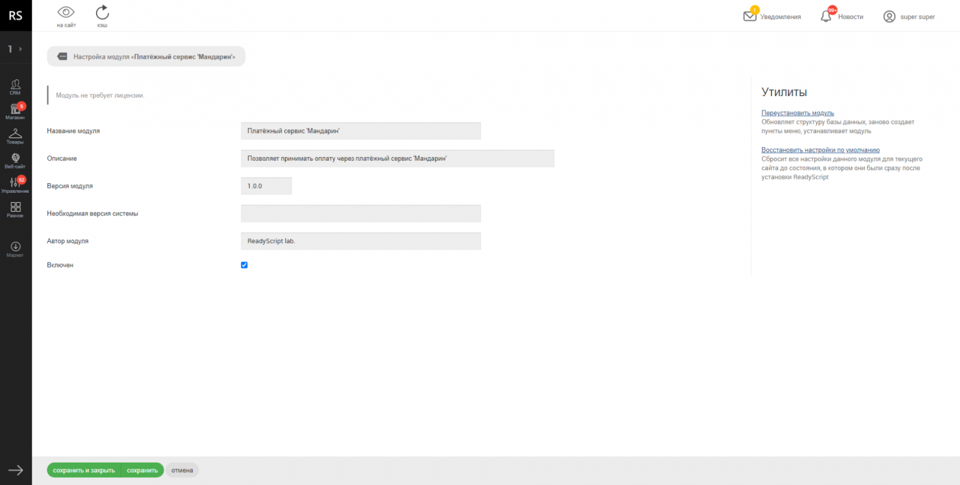
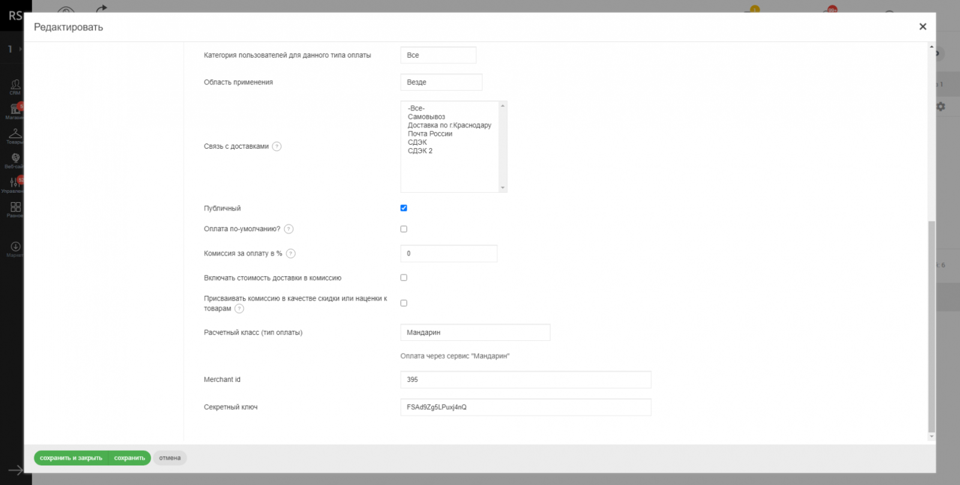
После установки модуля в системе появится расчетный класс оплаты «Mandarin» для online-платежей в одностадийном формате в интернет-магазине.
# Wordpress
# CS-CART
# Magento
# PHP Shop
# Prestashop
# Транспорт и логистика
# Jump Taxi
Mandarin обеспечивает мгновенные и безопасные выплаты водителям на платформе Jump.Taxi. Интеграция через API позволяет автоматически переводить заработанные средства на банковские карты сразу после завершения поездки, повышая лояльность водителей и оптимизируя финансовые процессы таксопарка.
# Ломбарды
# Smart Ломбард
СмартЛомбард — специализированная облачная программа и интернет-сервис для автоматизации работы ломбардов, комиссионных магазинов, а также предприятий розничной торговли и ремонта.
Основные возможности
- Учет залогов и займов: оформление договоров залога, расчет процентов и оценка стоимости имущества.
- Управление продажами: учет товаров в комиссионных магазинах и при розничной торговле.
- Оценка стоимости: подсказки для расчета рыночной стоимости принимаемых вещей и техники.
- Удаленный контроль: доступ через интернет с компьютера, планшета или смартфона.
После успешной регистрации в личном кабинете Mandarin необходимо открыть счет в банке-партнере, с которого будут производиться выплаты: юридические выплаты (opens new window).
После того как счет в банке-партнере открыт, добавьте его в разделе Управление → Настройки → Реквизиты.
Далее перейдите в раздел Управление → Интеграции → Операции с картами → Интеграция. Для добавления интеграции нажмите Добавить, выберите нужное ЮЛ и расчетный счет, на который будут записываться операции. В поле «операции с картами» выберите, будете ли вы использовать платежную систему только для онлайн-оплаты процентов, только для выплат на карту или для обоих вариантов. Отметьте, используете ли вы облачную кассу. Затем введите MerchantID и Secret, присвоенные при регистрации в платежной системе.
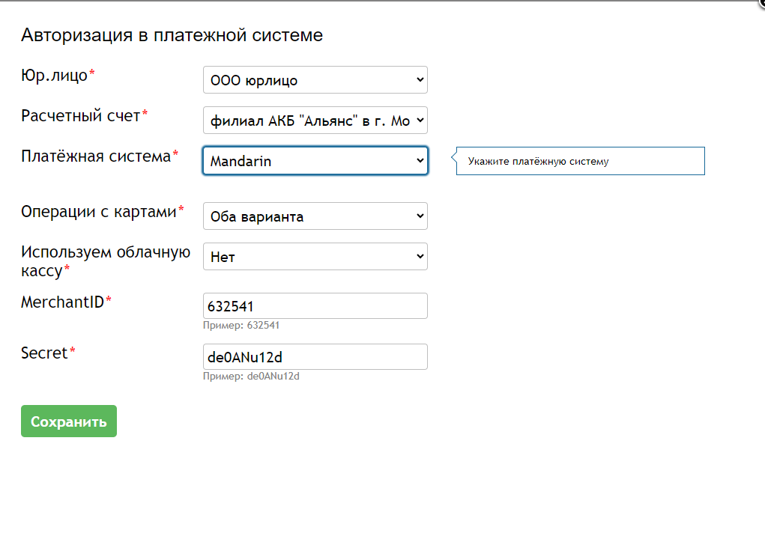
Если интеграция настроена правильно и у сотрудника есть возможность проводить операции по расчетному счету, то при добавлении операций (залог, добор, скупка, расчет с клиентом / реализация) появится чекбокс «Выплатить клиенту на карту». После установки чекбокса убедитесь, что расчетный счет, с которого будет произведена выплата, указан верно.
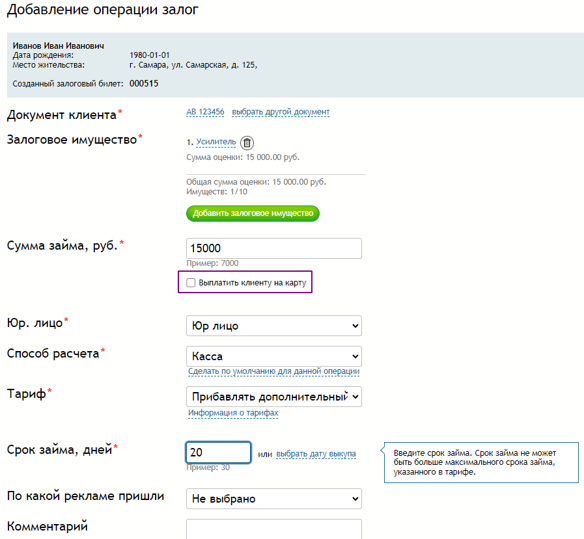
Если чекбокс установлен, на странице печати документов появится кнопка «Выплатить на карту».
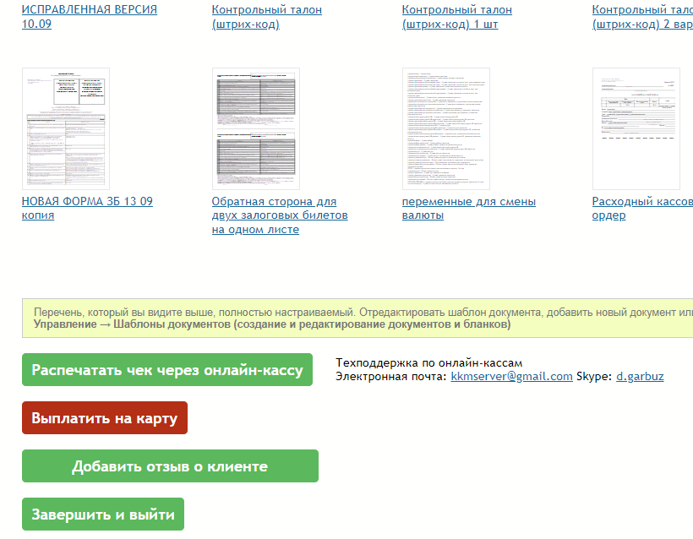
При нажатии на кнопку откроется окно, в котором нужно выбрать / изменить / добавить данные банковской карты клиента, его электронной почты и контактного телефона.
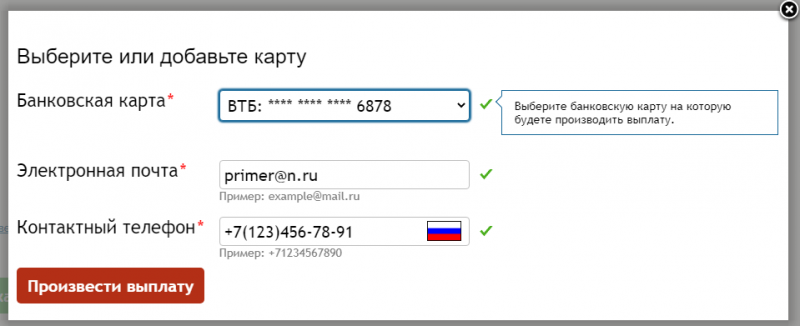
Если транзакция была успешной, кнопка «Выплатить на карту» становится неактивной.
# Ломбардис
Ломбардис — облачный сервис автоматизации деятельности ломбарда. Сервис обеспечивает полный цикл работы: от выдачи займа под залог до реализации невостребованного имущества, включая кассовые операции, взаимодействие с клиентами и формирование отчетности.
Ломбардис работает через браузер или тонкий клиент 1С:Предприятия без установки на компьютер. Создание приложения и управление доступом выполняется в Менеджере сервиса.
При входе в сервис пользователь попадает на начальную страницу.
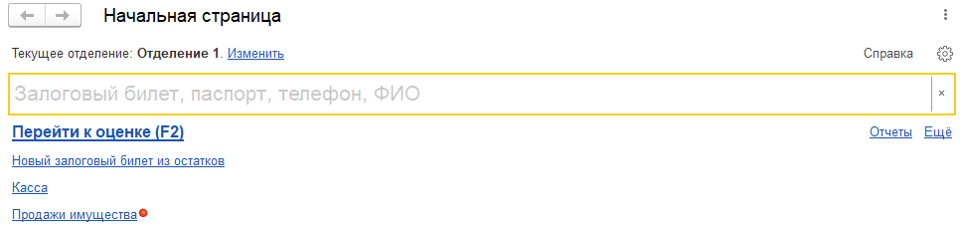
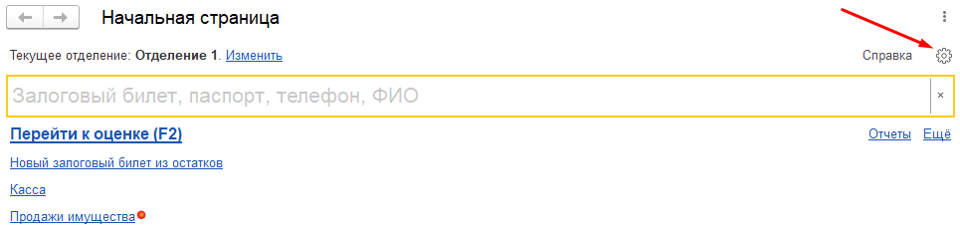
Для быстрой настройки сервиса на начальной странице перейдите в Параметры.
Гиперссылка «Настройка выдачи на карту» — по ней можно проставить флаг использования выдачи на карту через используемый ломбардом сервис; по кнопке «Подключить автоматические выдачи на карту» заполнить анкету для подключения выдачи займа на карту через сервис Mandarin.
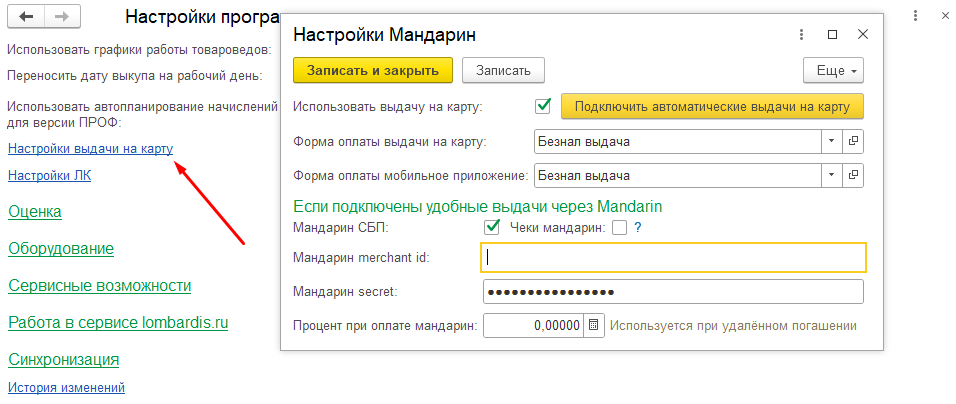
При установке флага необходимо создать формы оплат для выдачи на карту и оплаты через мобильное приложение (например, «Эквайринг Mandarin» и «Мобильное приложение» или любые удобные названия), при создании форм оплат указать вид форм оплат и тип оплаты Безналичные. Для Mandarin заполнить Mandarin merchant id, Mandarin secret и установить процент при оплате Mandarin. Для включения выдачи денежных средств через СБП Mandarin проставить флаг Mandarin СБП. После проставления флага/флагов необходимо перезапустить сервис.
# ЮвелирСофт
# Финансы
# Первый БИТ
# БИТ.Управление задолженностью
В CRM системе для взыскания задолженности «БИТ.Управление задолженностью» от компании Первый БИТ возможно подключить функционал, позволяющий повысить конверсию оплат по долговым обязательствам физических лиц.
Оставить заявку на демонстрацию возможностей интеграции здесь (opens new window)
Интеграция Mandarin и «БИТ.Управление задолженностью» позволяет:
- Получать и фиксировать информацию об оплате в режиме онлайн;
- Подключать автоплатеж к карте должника с наивысшей конверсией;
- Отправлять прямую ссылку на оплату долга по email или sms;
- Настраивать автосписания с карты по графику платежей.
Оператор в разговоре с должником согласует сумму, которую тот готов погасить. Затем направляет сообщение, ссылка с которого ведет на форму оплаты. Произведенный платеж моментально отразится в ПО «БИТ.Управление задолженностью». Подключение автоплатежа к карте должника значительно ускорит взыскание и избавит взыскателя от лишних затрат на осуществление информирования посредством СМС, email и звонков.
Интеграция от заявки до начала использования функционала занимает 1-3 рабочих дня и зависит от скорости предоставления данных.
# Что необходимо настроить до начала интеграции:
- Боевой аккаунт Mandarin;
- Программу БИТ.Управление задолженностью.
Для настройки системы обратитесь к специалисту отдела внедрения или к курирующему менеджеру в компании Первый БИТ.
Также возможна самостоятельная настройка, подробный процесс описан в инструкции от компании Первый БИТ по ссылке (opens new window).
# Плагин 1С
# Инструкция по загрузке модуля
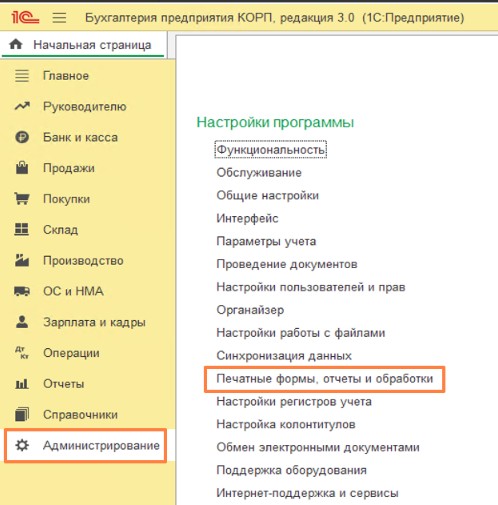
Необходимо загрузить расширение в базу клиента, для этого идем в раздел «Администрирование» - «Печатные формы, отчеты и обработки».
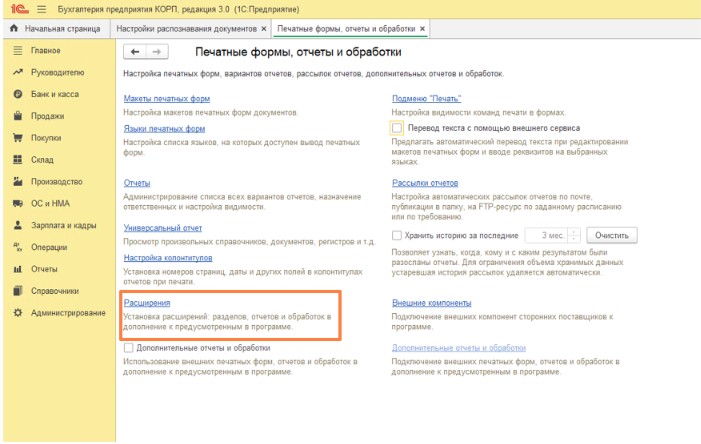
Затем в пункт «Расширения»
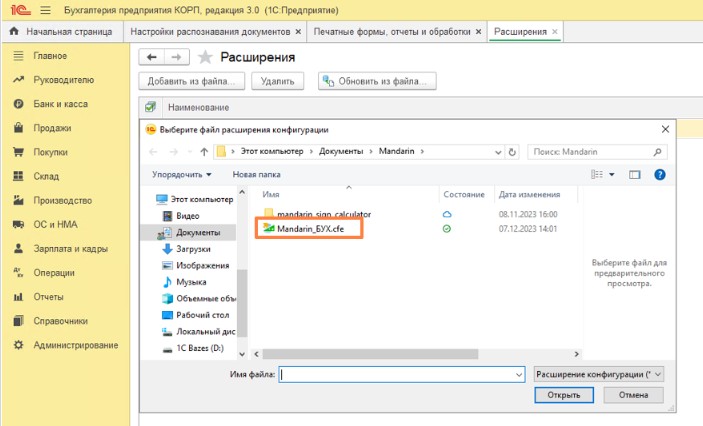
В открывшимся окне нажимаем «Добавить из файла» и указываем путь к файлу и нажимаем «Открыть».
Важно!
Нужно чтобы все вышли из базы прежде чем подгружать расширение!
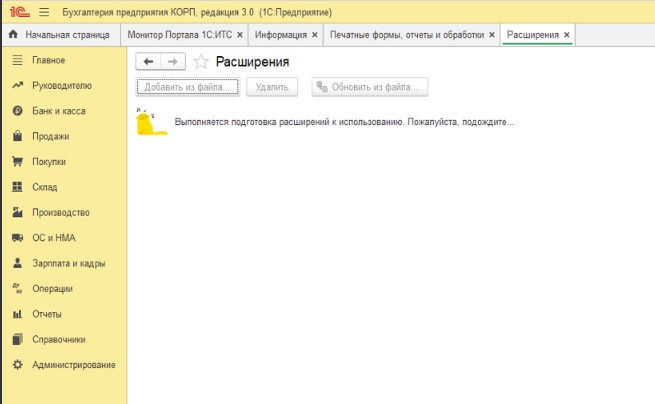
Дальше будет окно по применению расширения.
После успешного применения расширения появится надпись о необходимости перезапуска программы в базу.
Важно!
СНИМАЕМ ФЛАГ «Безопасный режим»!
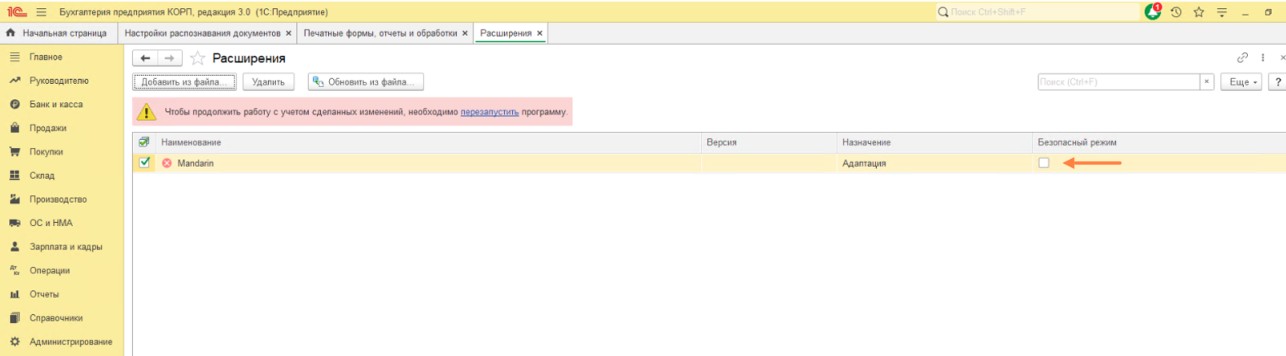
После успешного добавления и перезапуска появится Mandarin.
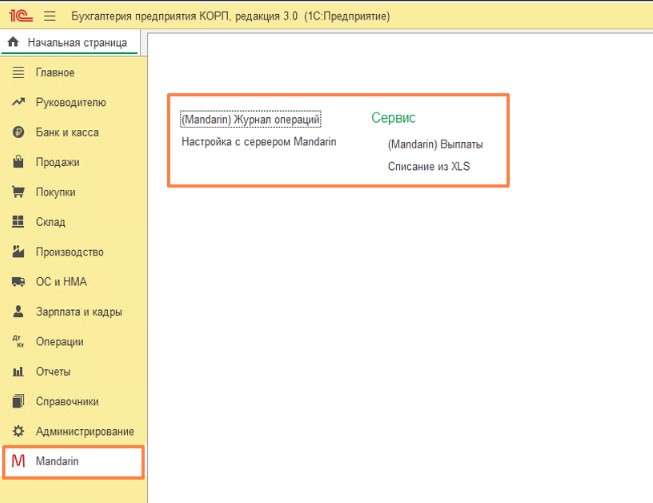
# Добавление настройки магазинов в 1С
После успешного добавления расширения настраиваем модуль. Заходим в подсистему «Mandarin» - настройка с сервером Mandarin.
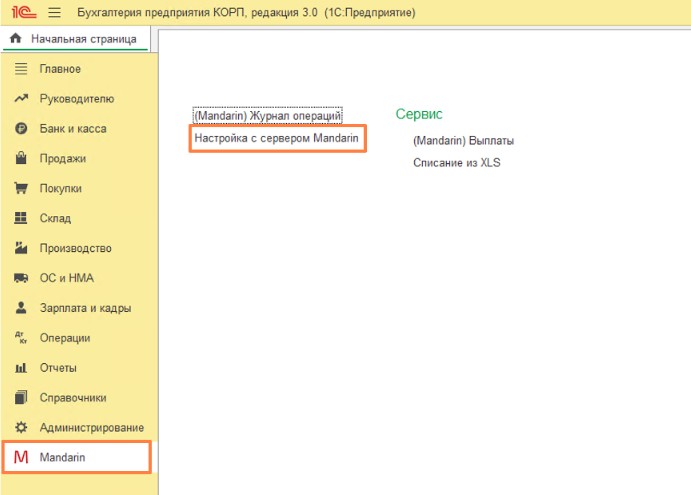
Создаем новую настройку проекта. В идеале сколько площадок, столько же и настроек.
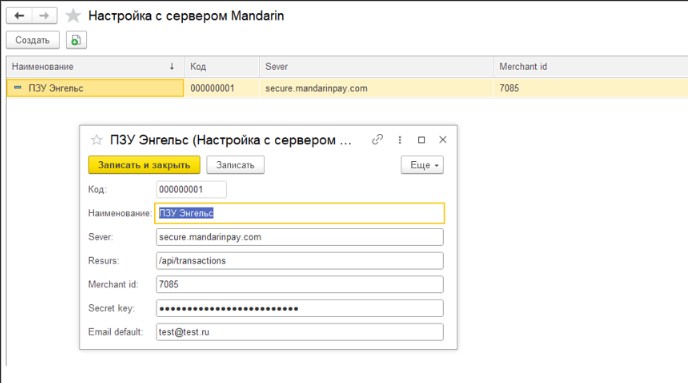
Если много площадок, то для удобства пользователя нужно пройти в склад и установить настойку в конкретный склад. Для этого идем в подсистему «Справочник» - «Склады» и заходим в нужный склад.
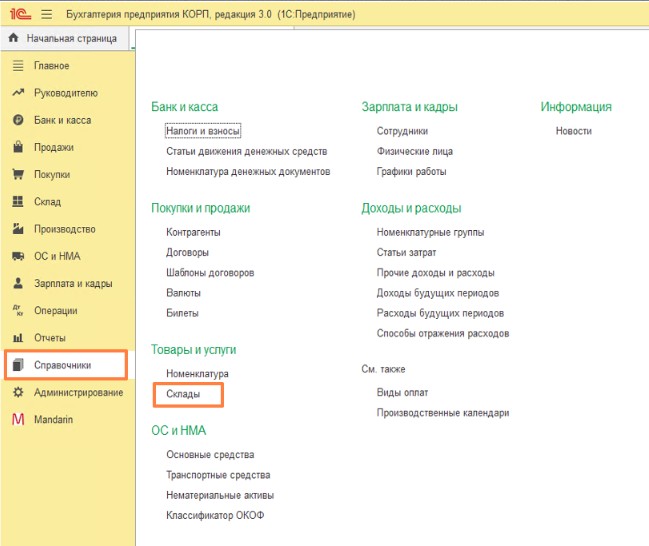
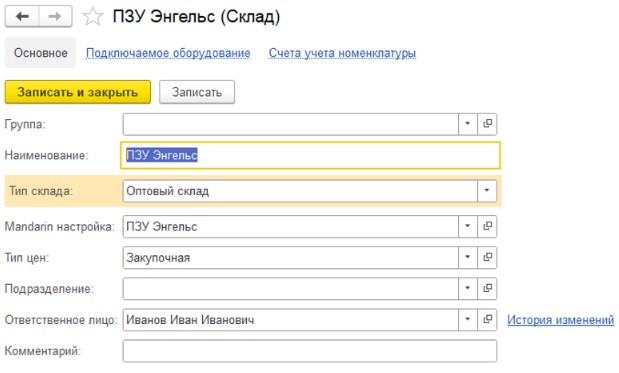
Выбираем настройку в складе
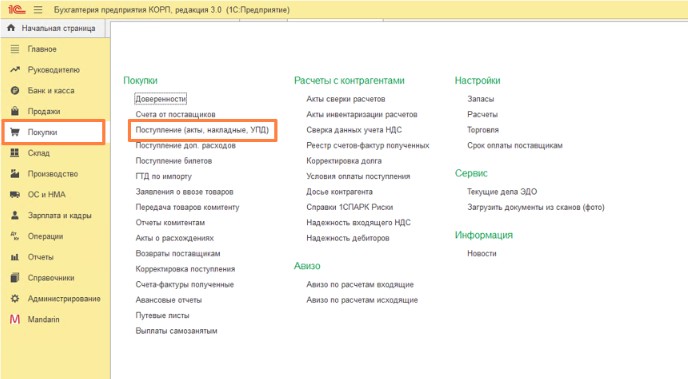
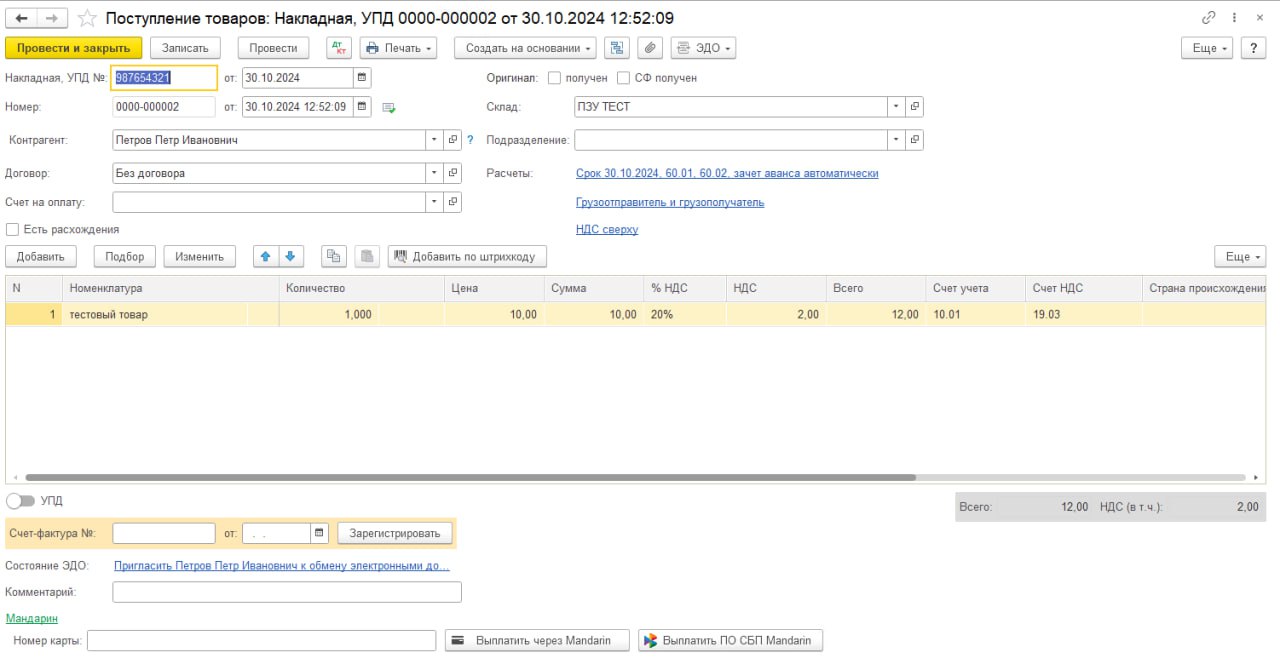
Затем пробуем оплатить из 1С на номер карты физическому лицу. Заходим в подсистему «Покупки» - «Поступление (акты, накладные, УПД).
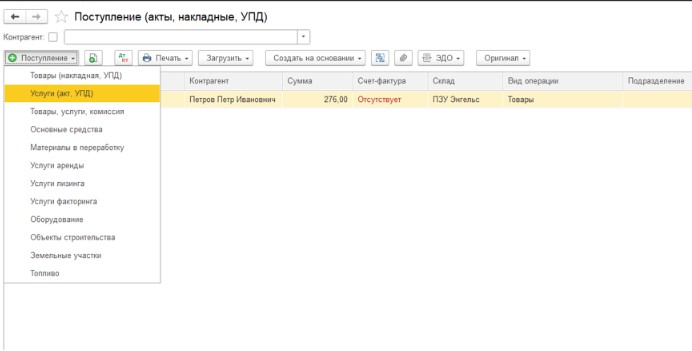
Создаем новый документ.
Важно!
Кнопка выплаты на карту доступна только в товарах!
Заполняем необходимые поля и нажимаем «Выплатить через Mandarin» или «Выплатить ПО СБП Mandarin».
- «Выплатить через Mandarin» - выплата будет совершаться по номеру карты.
- «Выплатить ПО СБП Mandarin» - выплата будет совершаться по номеру телефона через систему быстрых платежей - оператору/сотруднику нужно ввести номер телефона получателя, затем будет получен список банков, где нужно выбрать банк, в который необходимо отправить средства получателю и нажать отправить.
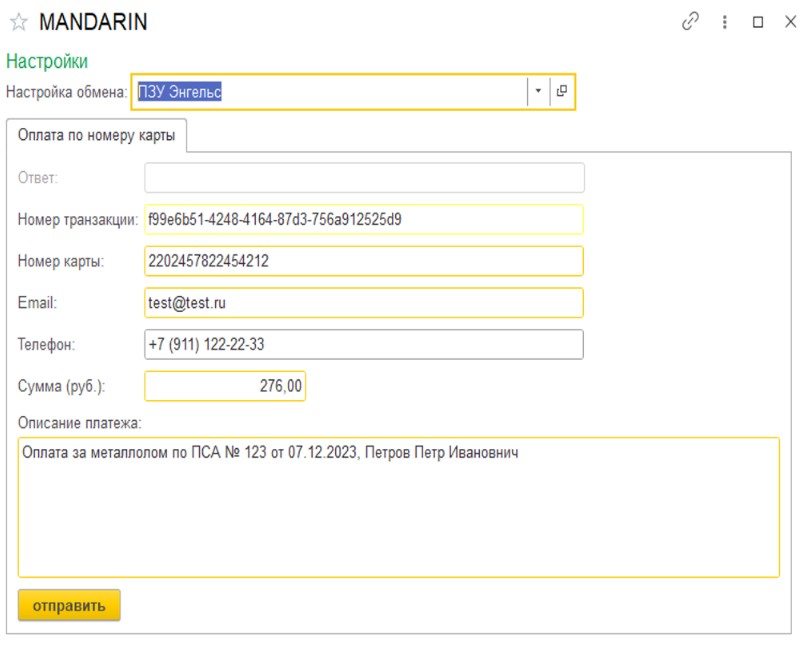
Откроется окно выплаты через Mandarin.
Важно!
Чтобы поля были максимально заполнены, проверяйте, все ли поля заполнены в настройках обмена, в складе и в самом контрагенте!
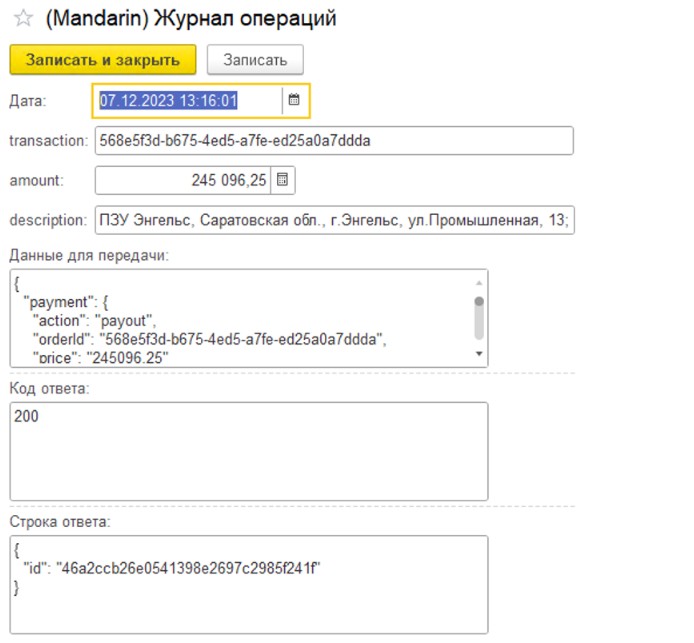
Информация об успешной и неуспешной операции запишется в журнал операций.
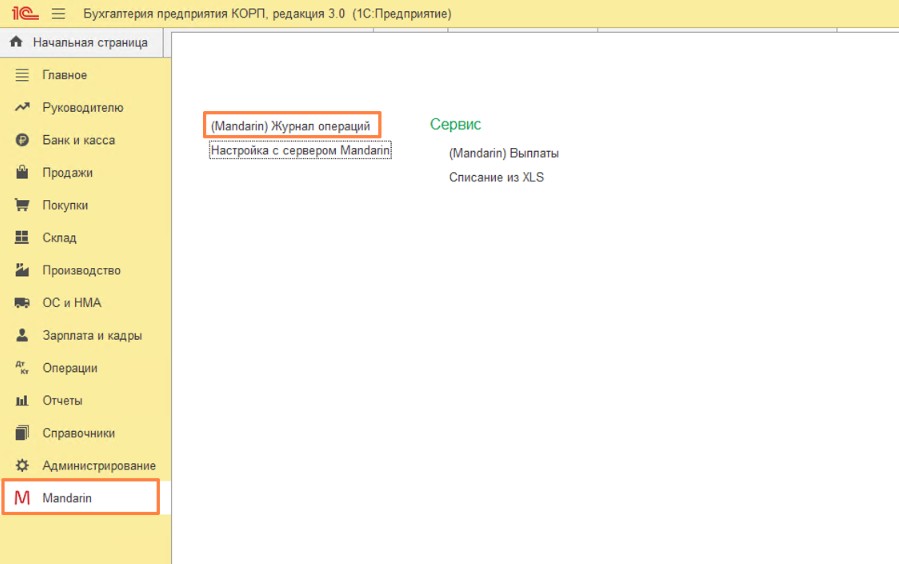
Его можно найти в разделе «Mandarin» - «Журнал операций»
# Загрузка выписки из системы MANDARIN
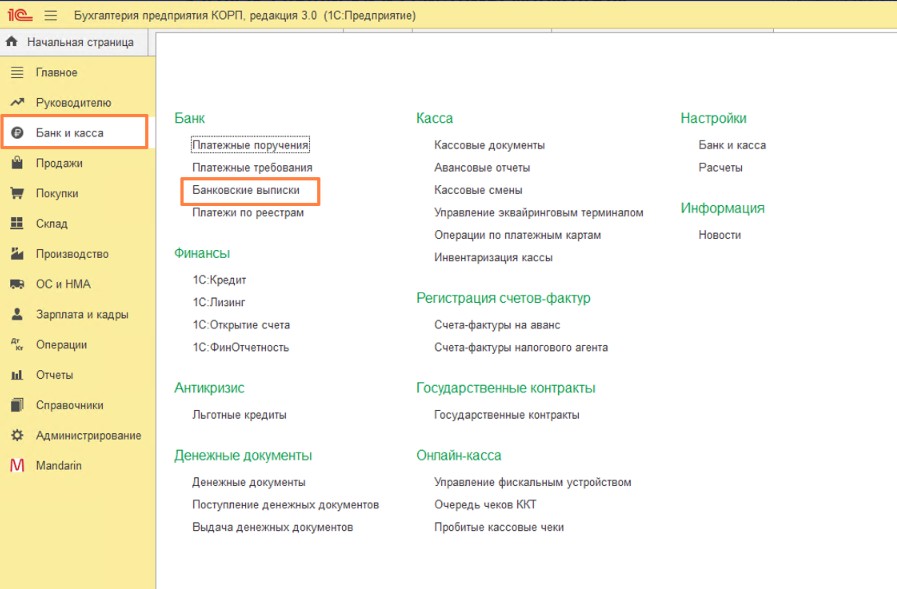
При успешном добавлении расширения в разделе «Банк и касса» - «Банковские выписки» появится кнопка «Загрузить из Mandarin»
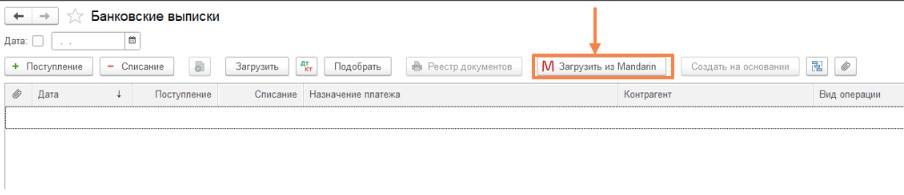
При нажатии на нее открывается форма:
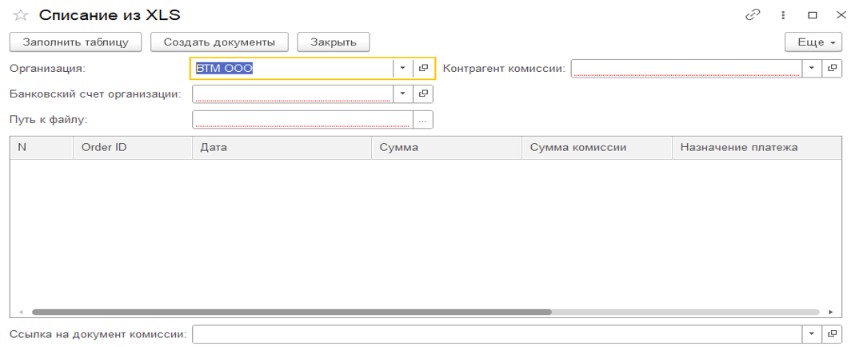
Указываем организацию, банковский счет и контрагент комиссии, а также, путь к файлу скачанного из системы Mandarin и нажимает «Заполнить таблицу».
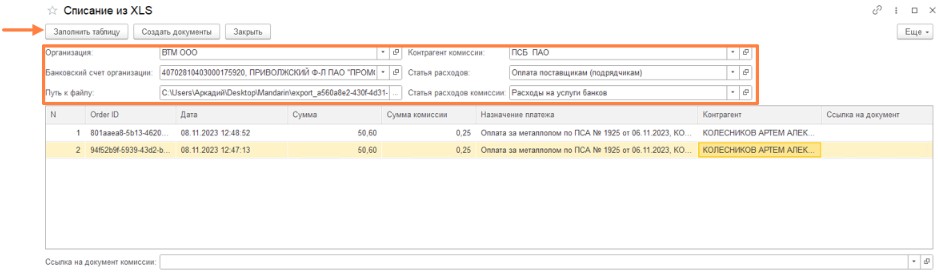
Нажимаем «Создать Документы» после этого создадутся документы списания с расчетного счета, а так же общий документ комиссии по этим операциям.
# SaaS Credit
SaaS Credit — онлайн-решение для полноценной автоматизации микрофинансовых организаций. Сервис распространяется как услуга на облачном сервере. Система не требовательна к ресурсам компьютера и работает на всех современных операционных системах.
Сервис предлагает ускорение выдачи займов онлайн на карту клиента и выдачи наличных по кассовым ордерам. Также SaaS Credit улучшает работу оператора, кассира, андеррайтера и коллектора. Внутри представлен широкий набор отчетов и интеграций с другими системами.
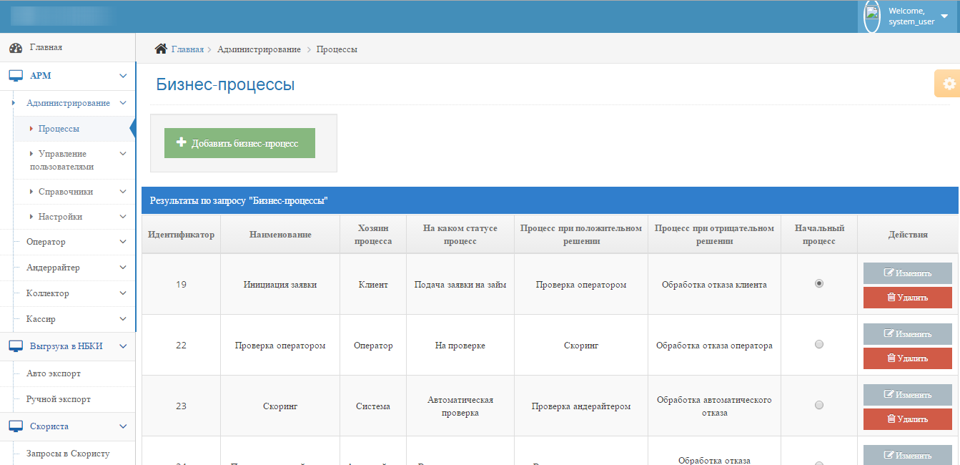
Интеграция с Mandarin настраивается совместно с интегратором при приобретении решения.
# Brainysoft
Программа для МФО Brainysoft — финансовое программное обеспечение, выполняющее функции кредитного конвейера: выдача кредитов и рассрочек и учет по ним.
Позволяет вести учет и автоматизировать деятельность банков и микрофинансовых организаций: МФО, МКК, МФК, кооператива, лизинговой компании, некоммерческого фонда, ломбарда, а также маркетплейсов и других организаций, предоставляющих кредиты, займы и различные виды рассрочек.
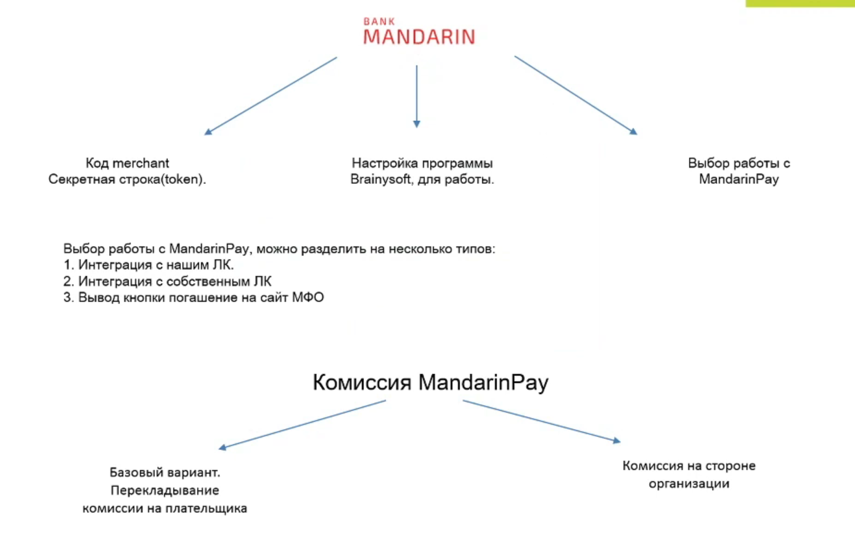
Интеграция с Mandarin настраивается совместно с интегратором при приобретении решения.
# Моя МФО
«Моя МФО» — специализированная программа для автоматизации бухгалтерского, операционного и управленческого учета в микрофинансовых организациях (МФО) и кредитных потребительских кооперативах (КПК).
Создана на базе платформы «1С:Бухгалтерия предприятия» и помогает компаниям вести свою деятельность.
Интеграция позволяет проводить выдачу займов на карты и по СБП, а также идентификацию ФИО, номера и серии паспорта, СНИЛС, ИНН контрагента/заемщика для принятия решения о выдаче займа и заключении договора.
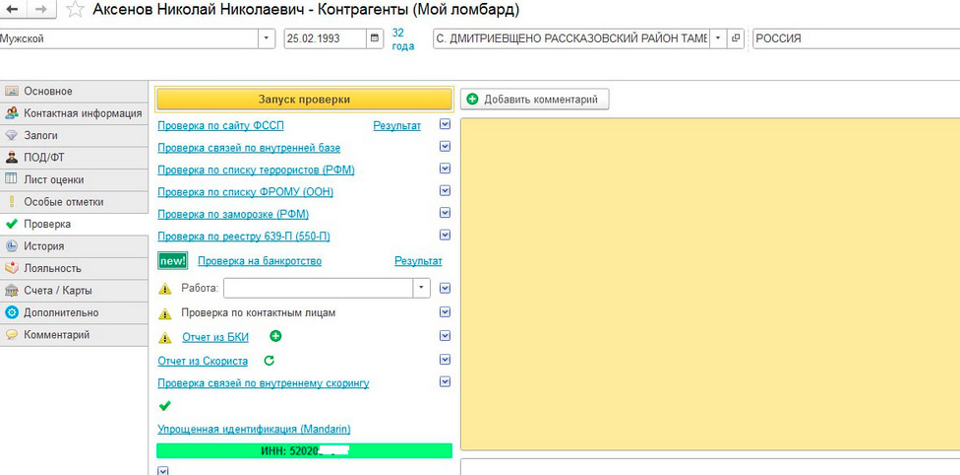
Интеграция с Mandarin настраивается совместно с интегратором при приобретении решения.
# Остальные интеграции
Ознакомиться со всеми готовыми решениями для интеграции вы также можете на сайте Mandarin (opens new window).
# RadicalMart
RadicalMart - это решение для создания и работы Интернет-магазина или продающего лендинга с учетом разных потребностей.
Плагин оплаты, интегрирующий платежную систему Mandarin в ecom проекты под управлением RadicalMart:
- на страницу плагина (opens new window);
- помощь в подключении (opens new window).
Подробнее о платформе для создания интернет магазинов RadicalMart на официальном сайте (opens new window).
# Diafan CMS
# Joomla
- NEW! плагин для Joomla JoomFunding (opens new window)
- плагин для Joomla3 JoomShopping4 (opens new window)
- плагин для Joomla2.5 JoomShopping3 (opens new window)
- старая версия плагина для VirtueMart (opens new window)